
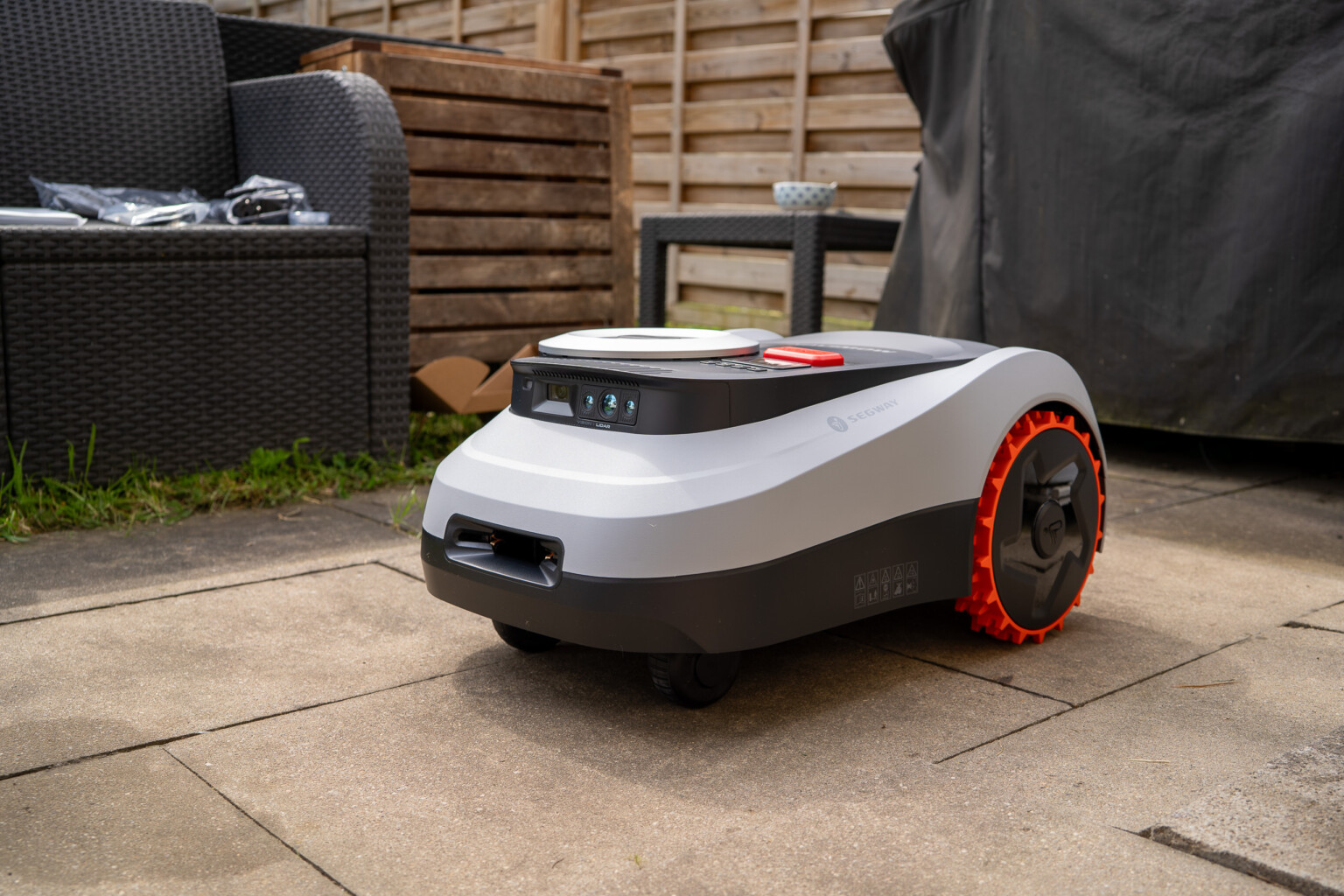

Den Navimow i208 LiDAR habe ich gestern zum ersten Mal in den Händen gehalten. Erfahrung mit Mährobotern: keine. Vergleichswert: keiner. Nur ein 103-Quadratmeter-Garten mit Trampolin, Apfelbaum und Schaukel — und die Frage, ob ein 800-m²-Mäher damit überhaupt etwas anfangen kann. 2 Stunden und 30 Minuten später hatte ich eine fertige Karte, ein gemähtes Rasenstück und ein Bauchgefühl, das ich so nicht erwartet hatte.
Navimow i208 LiDAR einrichten in der Kurzfassung: Ladestation aufbauen, Roboter per App koppeln, virtuelle Karte zeichnen, Hindernisse markieren, erstes Mähen begleiten. Gesamtdauer für 103 Quadratmeter Garten: 2 Stunden 30 Minuten. Was Schritt für Schritt funktioniert, wo du Geduld brauchst und welche Punkte du nicht überspringen darfst:
| i208 LiDAR — Einrichtung auf einen Blick | |
|---|---|
| Setup-Dauer (103 m²) | 2 Std. 30 Min. inkl. Firmware-Update |
| Erste Kartierung | 10–15 Min. für ~60 m², läuft automatisch |
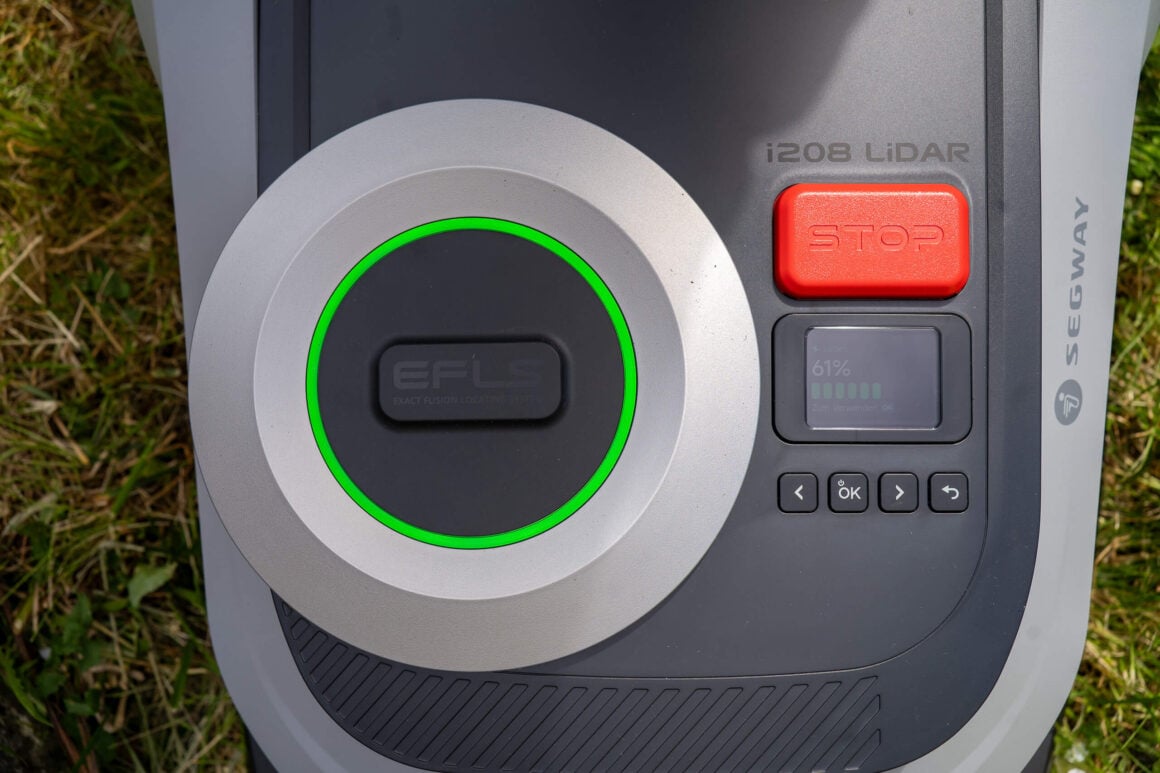
| Navigation | Solid-State-LiDAR, kein Begrenzungskabel, keine RTK-Antenne |
| Lautstärke | deutlich leiser als ein Akku-Mäher |
| Smart Home | Homey ✓ (17 Flows) · Alexa ✓ · Google ✓ · Apple Home ✗ (nur „Wo ist?“) |
| Im Karton fehlt | Ersatzklingen & Garage; Erdspieße aus Plastik |
Was im Karton ist — und was auffällt
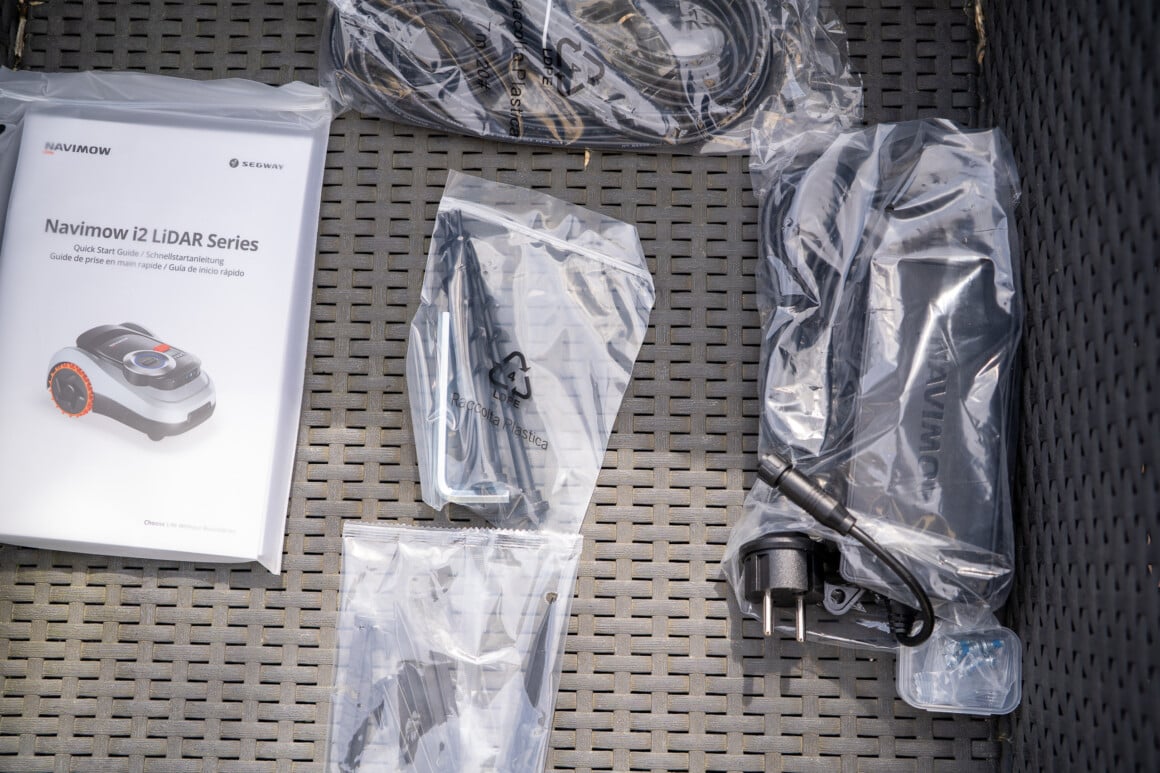
Der Karton ist durchnummeriert. Nicht als Gimmick, sondern weil die Reihenfolge beim Auspacken tatsächlich eine Rolle spielt — Ladestation zuerst, dann der Roboter. Drin stecken: Roboter, Ladestation, Netzteil mit knapp 7 Metern Kabel, Innensechskant-Werkzeug und ein Set Erdspieße plus Kabelösen für die Ladestation. Keine Ersatzklingen, keine Garage, keine Überdachung.
Die Erdspieße sind aus Plastik. Das merkt man, sobald man versucht sie in trockenen Boden zu drehen — sie drehen durch, bevor sie sitzen. Wer seinen Garten gerade nicht gewässert hat oder in hartem Untergrund arbeitet: vorab nass machen oder direkt nach Regen aufstellen. Bei einem Mäher für mehrere hundert Euro hätte ich Metall erwartet.
App und Account: der erste Stolperstein kommt früher als der Roboter
Bevor der Navimow auch nur einen Zentimeter fährt, braucht er einen Account. Und hier wartet die erste Entscheidung, die die App nicht klar erklärt: E-Mail-Adresse oder Handynummer. Ich habe Handynummer gewählt — und konnte danach nicht mehr mit meiner E-Mail-Adresse verknüpfen. Zumindest nicht in der App selbst. Wer beides haben will oder seinen Account später auf einem anderen Gerät nutzen möchte: von Anfang an E-Mail nehmen.
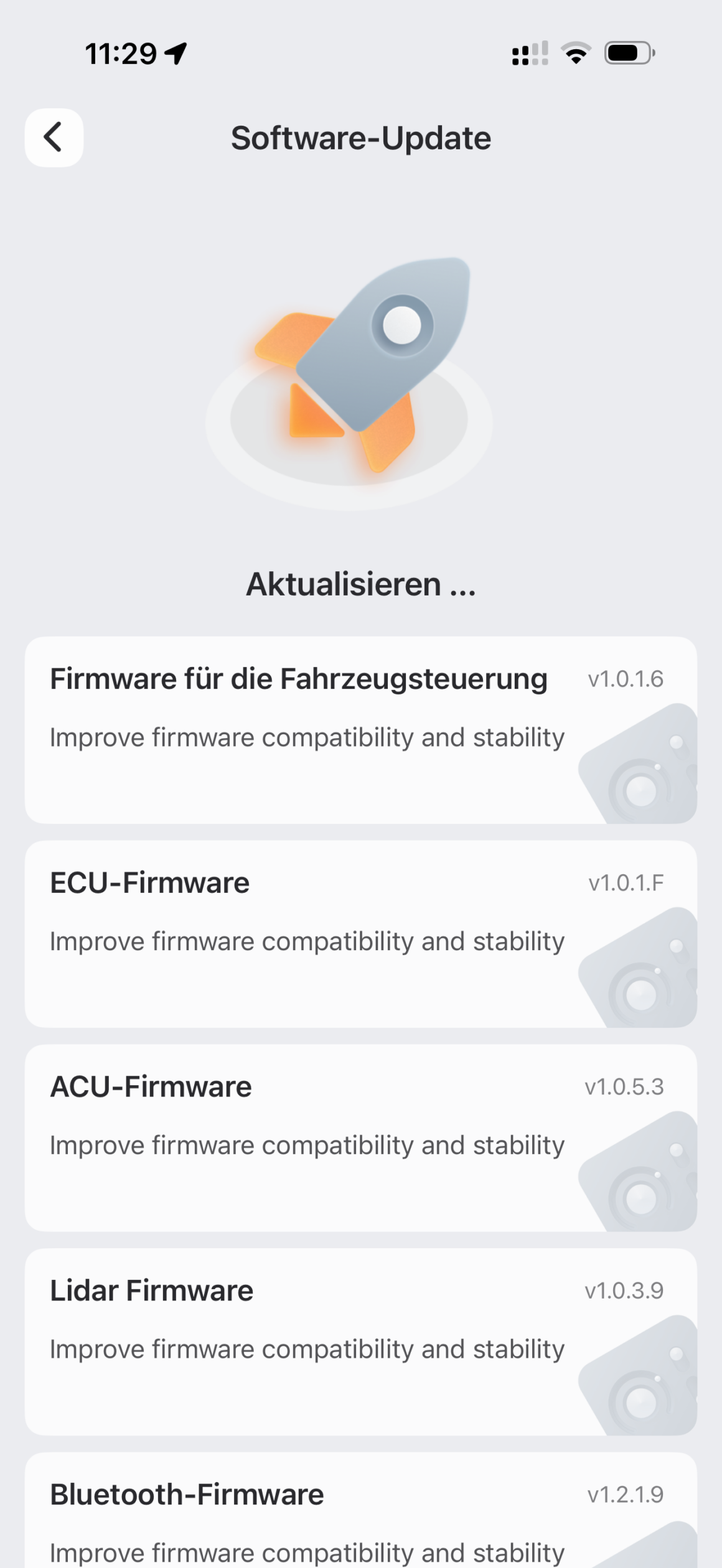
Die Kopplung selbst läuft über Bluetooth sowie WLAN und dauert rund 5 Minuten. Was danach kommt, ist ein Firmware-Update — mehrere Module, rund 25 Minuten, und am Ende nicht ganz klar ob wirklich alles beim ersten Durchlauf durchgegangen ist. Die Verbindung brach einmal kurz ab, der Prozess lief weiter. Ob das normal ist oder ein stiller Fehler, bleibt offen. Das Gerät hat danach funktioniert, also gut.
Zwei Dinge in der App, die ich erst nach längerem Suchen gefunden habe: Die Schnitthöhe lässt sich pro Karte individuell einstellen — aber nicht auf der Hauptseite, sondern tief in der Kartenansicht. Und wer möchte, dass der Mäher näher an Kanten fährt, findet diese Option unter Labor → Edge Sense. Beides nützlich. Beides nicht intuitiv platziert.
Navimow i208 LiDAR einrichten: Kartierung, erste Fahrt, erstes Ergebnis
Die Ladestation steht bei mir auf der Terrasse, nicht im Gras — auf Gras wäre der Stand zu instabil gewesen. Von dort startet der Navimow die erste Kartierung automatisch: außen abfahren, Karte schließen, fertig. Etwa 10 bis 15 Minuten für rund 60 Quadratmeter Hauptrasen. Das Ergebnis in der App sieht ordentlich aus und lässt sich nachträglich bearbeiten.
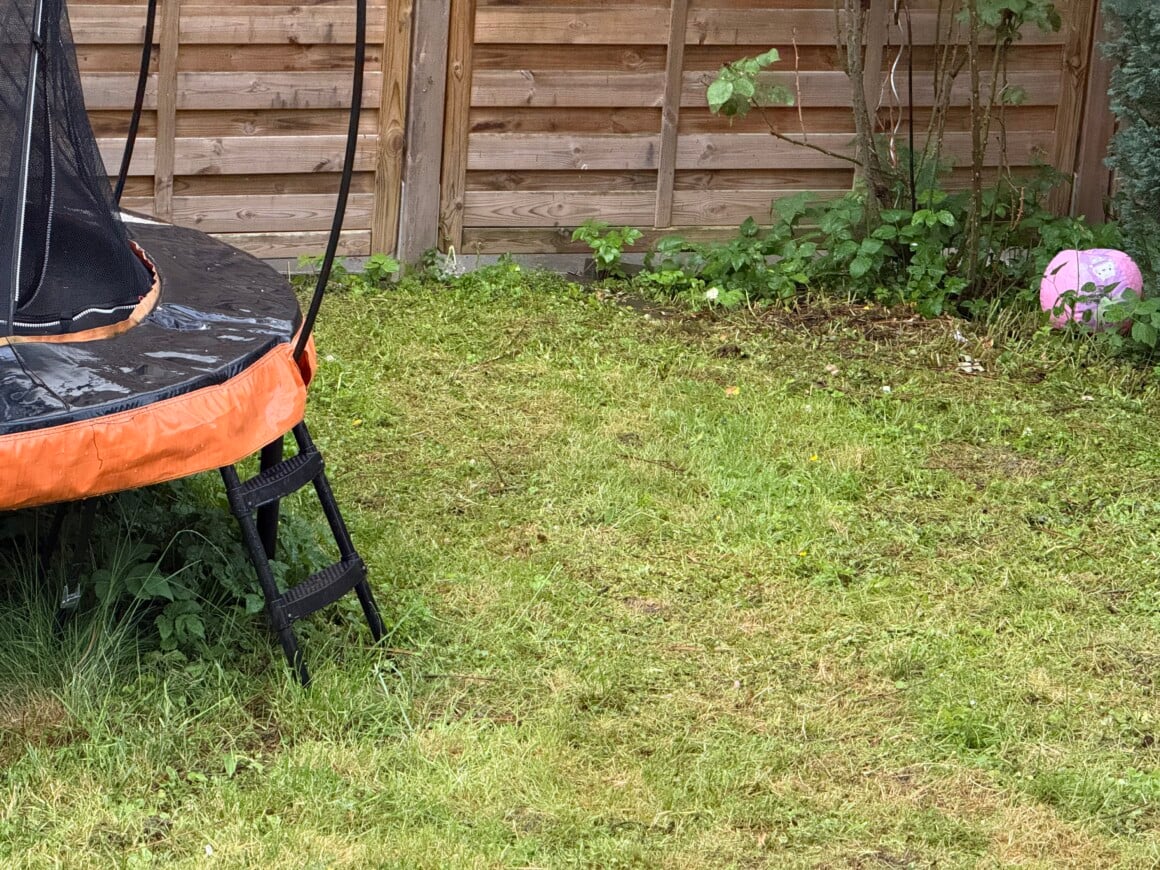
Das Trampolin steht im Hauptrasen. Der Navimow fährt drumherum — was er nicht tut: darunter mähen. Dabei wäre der Platz problemlos vorhanden. Vermutlich sind die Metallpfosten schuld, die der LiDAR als Hindernis liest. Ein Tennisball wurde übrigens erkannt und umfahren. Die Lautstärke: deutlich leiser als jeder konventionelle Rasenmäher. Man hört ihn, aber er nervt nicht. Steht auf jeden Fall auf meiner toto-liste, herauszufinden, ob es hier eine Lösung gibt.
Ich habe die Schnitthöhe für die erste Fahrt auf 30 mm gesetzt — im Nachhinein fast einen Tick zu tief für diesen Rasen. Das Ergebnis: insgesamt besser als erwartet für einen Problemrasen, aber in den Ecken stehen noch Streifen. Was vor allem auffällt: viel Moos. Das ist kein Navimow-Problem, das ist mein Rasen. Ich werde düngen und in etwa zehn Tagen vertikutieren. Den Vorgarten habe ich an Tag 1 nicht mehr kartiert — nachmittags hat es angefangen zu regnen.
Homey Pro — der unerwartete Bonus
Im Homey App Store gibt es zwei Apps für Navimow. Eine davon ist experimentell und erkennt nur einen generischen „Mower“ ohne Modell-Zuordnung — die habe ich deinstalliert. Die andere ist von Tom Coonen, Version 1.1.0, und macht genau das was sie soll: Navimow-Account verbinden, Gerät suchen, fertig. Der i208 LiDAR wurde sofort und korrekt erkannt. Kein Umweg, kein manuelles Zuweisen.
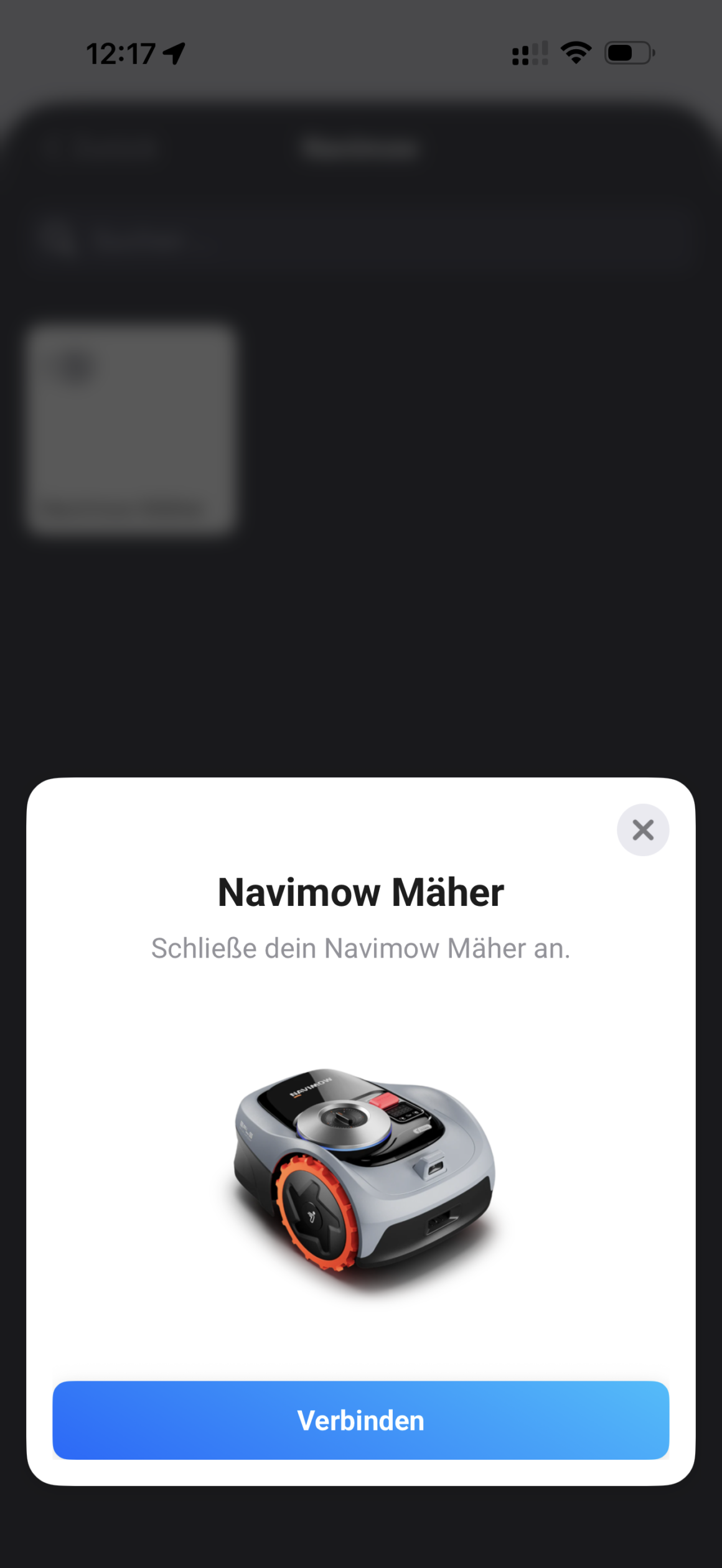
Was danach in Homey zur Verfügung steht: 17 Flow-Karten. Mähen starten, pausieren, fortsetzen, zur Ladestation schicken — alles steuerbar. Dazu Live-Status und Akkustand als Trigger. Wer den Navimow in Automationen einbinden will, hat hier alles was er braucht. Ich habe noch keinen Flow gebaut, aber das Material liegt bereit.
Apple Home nativ gibt es nicht — kein HomeKit, kein Matter. Was funktioniert: Apple „Wo ist?“ für die Diebstahlsicherung. Wer den Navimow trotzdem in Apple Home sehen will, kann ihn über die Homey Pro Matter Bridge als generischen Schalter einbinden — eingeschränkt, aber machbar. Alexa und Google Home funktionieren — kurz verifiziert, weiter nichts zu sagen. Wer Home Assistant nutzt: Es gibt eine offizielle Integration auf GitHub, die ich für diesen Test nicht aufgesetzt habe. Wer die komplette Smart-Home-Landkarte für Mähroboter 2026 wissen will — welche Hersteller in Apple Home, Alexa, Matter, Home Assistant und Homey funktionieren — findet sie im separaten Hersteller-Check.
Tag 1 — das lief
- Leiser Betrieb, deutlich unter einem Akku-Mäher
- Kartierung in 10–15 Min, vollautomatisch
- Setup an einem Tag ohne Frust, auch als Mähroboter-Neuling
- Homey sofort erkannt, 17 Flow-Karten
- Hindernisse erkannt (Tennisball umfahren), kein Kabel nötig
Tag 1 — das nervte
- Erdspieße aus Plastik, drehen in trockenem Boden durch
- Account-Falle: Handynummer lässt sich nicht auf E-Mail umstellen
- Schnitthöhe & Edge Sense tief in den Menüs versteckt
- Trampolin wird umfahren statt untermäht
- Kein natives HomeKit/Matter (nur „Wo ist?“)
Fazit nach Tag 1
Mein Bauchgefühl nach 2 Stunden und 30 Minuten: überraschend eindeutig ja. Das hätte ich vorher nicht erwartet — nicht weil ich skeptisch war, sondern weil ich schlicht keine Erwartung hatte. Kartiert, gemäht, in Homey eingebunden — an einem Tag, ohne Frust. Das überrascht mich ehrlich.
Was noch offen ist: der Vorgarten als zweite Zone, das Langzeitverhalten über mehrere Wochen, ob die Ecken mit der Zeit besser werden und wie sich der Akku im echten Alltag schlägt. Das sind keine Kleinigkeiten — das ist der eigentliche Test. Den habe ich über mehrere Wochen gemacht, alle Erfahrungen aus dem Dauerbetrieb stehen jetzt im ausführlichen Navimow i208 LiDAR Test.
Häufige Fragen zur Navimow-i208-Einrichtung
Navimow läuft. Was als nächstes?
Vier Themen, die für Navimow-Käufer den Unterschied machen:
- →Mähroboter ohne Begrenzungskabel 2026 — sechs Modelle ehrlich verglichen
- →LiDAR vs RTK vs Vision — was die Sensoren technisch unterscheiden
- →Mähroboter-Folgekosten 2026 — was Access+ und Co. wirklich kosten
- →Mähroboter für kleinen Garten — wenn 800 m² Mäher und 103 m² Garten aufeinandertreffen
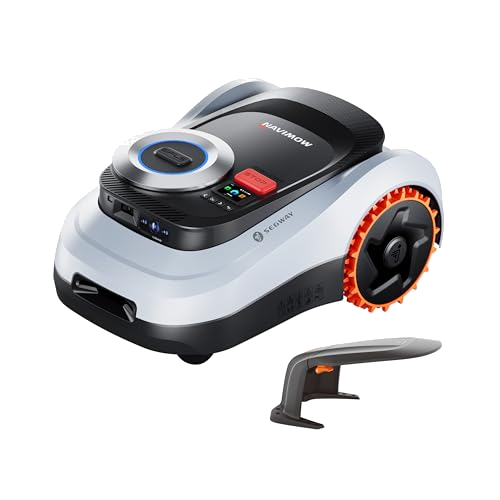
Segway hat mir den Navimow i208 LiDAR für diesen Test zur Verfügung gestellt. Vorgaben, was ich schreiben soll, gab es keine.