

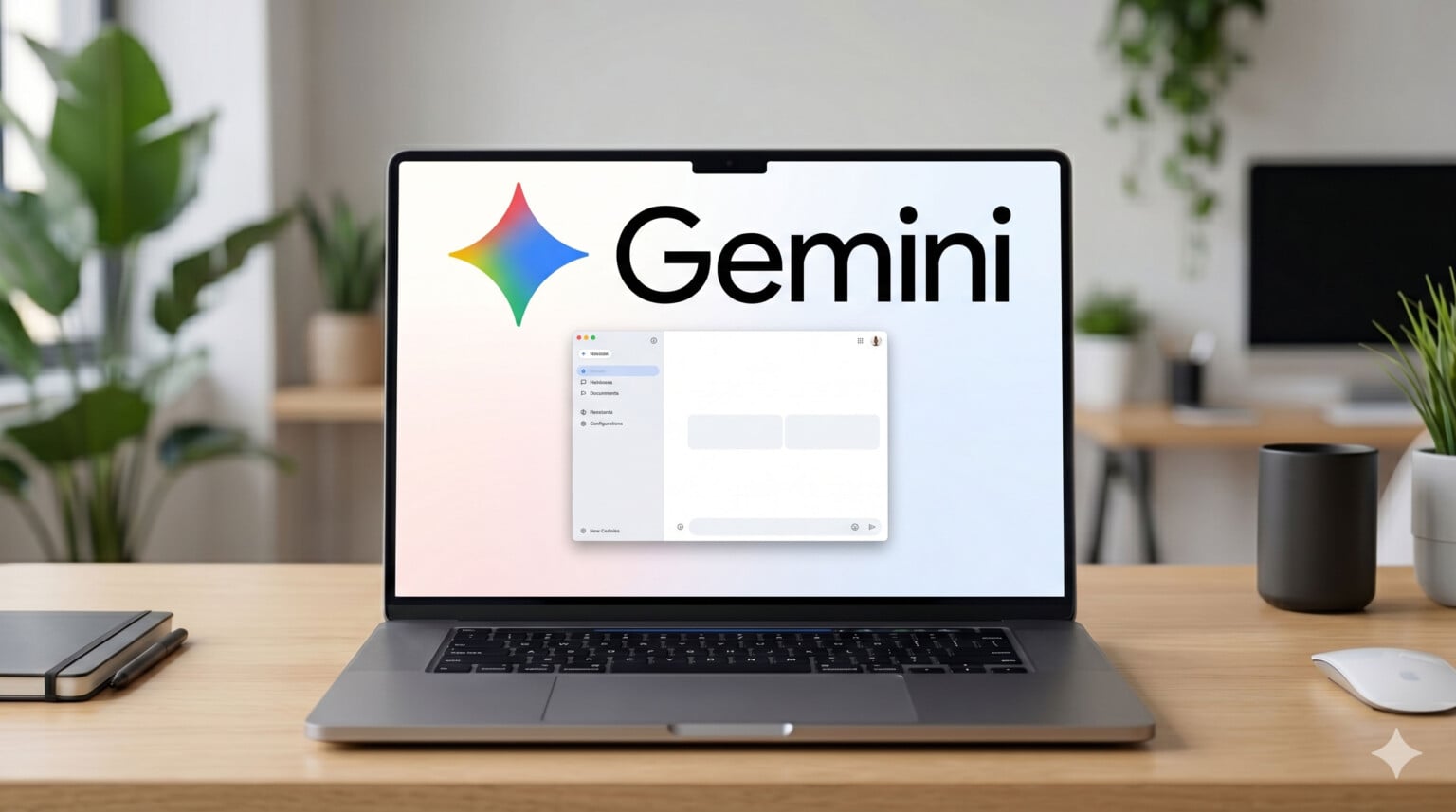
Die Gemini macOS App ist seit dem 15. April draußen. Native Swift-Anwendung, kein Electron-Wrapper, kostenlos. Option plus Space öffnet den Mini-Chat. Option plus Shift plus Space das volle Fenster. Klingt gut. Mit zwei Haken, die man vorher kennen sollte.
Was die App auf dem Mac macht
Google verkauft Gemini für den Mac als 100 Prozent Swift-nativ. Das ist relevant, weil die Claude-Desktop-App bis heute ein Electron-Paket ist und entsprechend RAM zieht. Gemini startet schneller, läuft flüssiger und fühlt sich mehr nach macOS an als nach Webseite im Fenster. Apple Silicon ist Pflicht, alte Intel-Macs bleiben außen vor.
Der interessanteste Teil sitzt bei den Shortcuts. Option + Space öffnet ein Mini-Chat-Overlay, das sich wie eine Spotlight-Suche anfühlt. Tippen, Enter, Antwort, fertig. Option + Shift + Space ruft das große Fenster mit Verlauf, Datei-Uploads und dem kompletten Modellwechsel auf. Wer schon einmal Raycast mit AI-Erweiterung oder die ChatGPT-Option-Space-Funktion benutzt hat, kennt das Muster. Google kopiert es bewusst.
Neben Text kann die App Bilder erzeugen (intern „Nano Banana“ genannt), kurze Videos generieren (über Googles Veo-Modell) und Bildschirminhalte analysieren. Letzteres ist das Feature, das Google am stärksten bewirbt: Ein Fenster teilen, Gemini fragen, was da steht oder welchen Code-Fehler es sieht. Das ist nützlich. Es ist auch der Punkt, an dem die Kritik einsetzt.
Was vor dem ersten Start klar sein sollte
Gemini greift für zwei seiner Kernfunktionen tiefer ins System. Das Fenster-Teilen läuft über die Bildschirmaufnahme-Berechtigung, für das vollständige Auslesen von Browserinhalten fordert die App Accessibility-Zugriff. Letzteres ist die weitreichendste Berechtigung, die eine Mac-App bekommen kann. Sie ist für die beworbene Funktion notwendig und sollte entsprechend bewusst vergeben werden.
Davon getrennt gibt es einzelne Nutzerberichte, wonach sich die App nach der Installation ungefragt als Login-Item einträgt. Ein Kommentar im MacRumors-Forum beschreibt sogar, dass das manuelle Entfernen in den Systemeinstellungen rückgängig gemacht wurde. Eine redaktionelle Bestätigung durch eine größere Quelle fehlt bisher, Google hat sich nicht geäußert. Wer die App ausprobiert, sollte nach der Erstinstallation einen Blick in Systemeinstellungen → Anmeldeobjekte werfen.
ChatGPT, Claude, jetzt Gemini
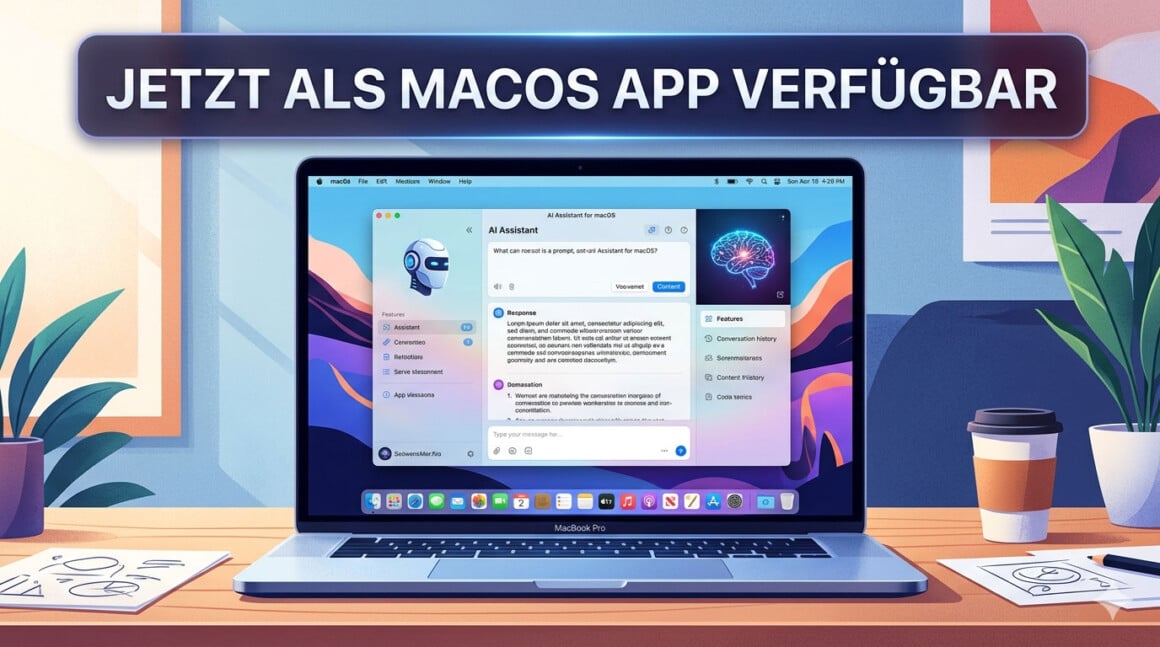
Google kommt spät. Knapp zwei Jahre nach ChatGPT, das seine Mac-App seit Mai 2024 hat, und gut anderthalb Jahre nach Claude Desktop vom Oktober 2024. In der Zwischenzeit haben Mac-Nutzer sich an einen Shortcut-gesteuerten Chatbot auf dem System gewöhnt, oft als Spotlight-Ersatz für Fragen, die Google nicht gut beantwortet. Gemini tritt in diesen Markt ein und muss sich an der Praxis messen lassen.
Technisch ist die Gemini-App (hier geht’s zum Download) gut gemacht. Sie ist schneller als Claude Desktop, fühlt sich nativer an als die ChatGPT-App (die ebenfalls Swift-nativ ist, aber spürbar weniger integriert wirkt) und hat mit Nano Banana und Veo Features, die weder OpenAI noch Anthropic auf dem Desktop bieten. Wer im Google-Kosmos arbeitet, mit Gmail und Drive als Alltagswerkzeug, findet hier einen Chatbot, der genau dorthin sieht.
Interessant wird es im Kontext der Apple-Kooperation vom Januar 2026. Damals hatte Apple angekündigt, dass Gemini-Modelle ab iOS 27 und macOS 27 Teile von Siri und Apple Intelligence antreiben sollen. Die Mac-App ist dann ein Zwischenschritt. Google zieht den eigenen Brand in den Desktop, bevor Apple Gemini tiefer ins System integriert. Zwei Wege zum gleichen Nutzer.
Für wen sich die Gemini macOS App lohnt
Wer ohnehin im Google-Workspace arbeitet, bekommt mit der Gemini macOS App den Chatbot, der am ehesten in die eigenen Daten schaut. Sobald die Drive- und Gmail-Integration nachgezogen wird (aktuell noch nicht vollständig live), dürfte das der Hauptverkaufspunkt werden.
Wer dagegen ChatGPT Plus oder Claude Pro bereits abonniert hat und zufrieden ist, hat wenig Grund zum Wechsel. Die Shortcuts sind auf allen drei Apps inzwischen gleich, die Modelle in vielen Alltagsfragen vergleichbar, und der Wechsel des Chatbots ist selten ein Produktivitätsgewinn.
Ausprobieren kann man die App kostenlos. Accessibility erst freigeben, wenn man das Fenster-Teilen tatsächlich nutzt, und nach der Installation einen Blick in die Anmeldeobjekte werfen. Dann wird aus einer gut gebauten App auch eine gut verhaltene.













Kommentare