


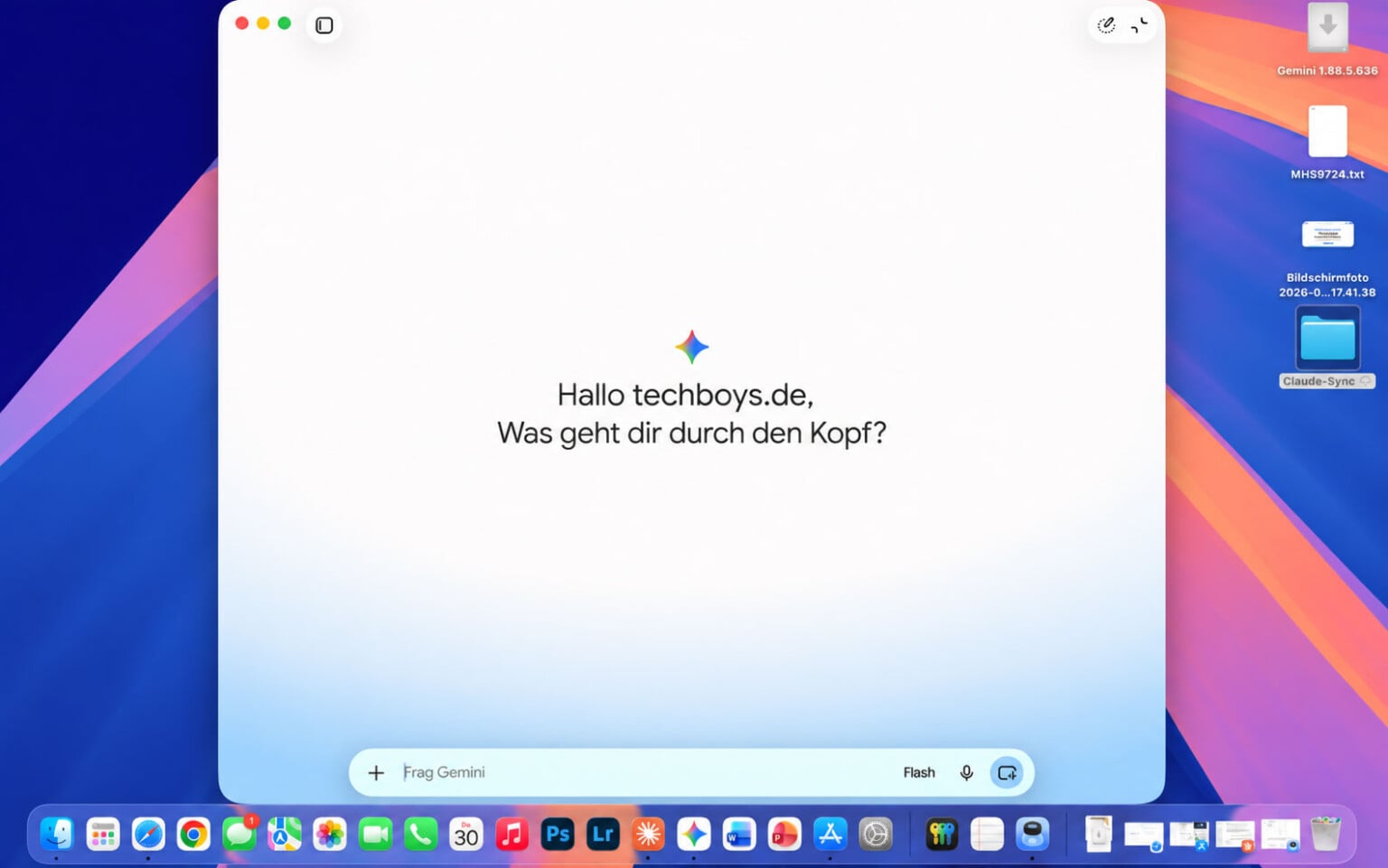
Gemini für macOS hat am Mittwoch ein Update bekommen, das aus der Chat-App etwas anderes macht: einen Assistenten, der überall im System mitläuft. Fn-Taste gedrückt halten, lossprechen, fertig. Auf Wunsch schaut Gemini dabei auf den Bildschirm und ins Dateisystem. Klingt nach dem Mac-Assistenten, den Apple seit Jahren verspricht, kommt aber von Google, und mit zwei Haken, die in den Ankündigungen kleiner gedruckt sind.
- Fn-Taste gedrückt halten öffnet Gemini als Overlay in jeder Mac-App, mit Diktat, das Füllwörter filtert und Korrekturen mitten im Satz versteht.
- Bildschirm-Kontext ist Opt-in: Beide Command-Tasten übertragen das aktive Fenster in den Chat, tiefere Zugriffe brauchen die Bedienungshilfen-Freigabe.
- Die App ist kostenlos, läuft aber nur auf Macs mit Apple Silicon und macOS 15 oder neuer.
- Die neuen Sprachfunktionen starten weltweit, aber vorerst nur auf Englisch.
- Alles, was den Agenten Spark nutzt, bleibt Ultra-Abonnenten vorbehalten und läuft im EWR weiterhin gar nicht.
Fn halten und reden: So tief sitzt Gemini für macOS jetzt im System
Der Kern des Updates ist eine Diktatfunktion, die in jedem Textfeld funktioniert. Fn-Taste halten, sprechen, loslassen: Der Text landet an der Cursor-Position, ohne App-Wechsel. Dabei filtert Gemini Füllwörter automatisch raus und versteht Korrekturen mitten im Satz, wer sich also beim Diktieren umentscheidet, muss nicht von vorn anfangen. Auch Formatierung geht per Zuruf, etwa Stichpunkte statt Fließtext.
Ein Detail finde ich bemerkenswert höflich: Doppeltes Drücken der Fn-Taste startet weiterhin das native macOS-Diktat. Google legt sich also über das System, ohne Apples eigene Funktion zu kapern. Daneben gibt es das bekannte Overlay per Option und Leertaste, und mit einem Druck auf beide Command-Tasten wandert das aktive Fenster als Kontext in den Chat.
Bildschirm-Kontext gibt es nur als Opt-in
Der spannendere und heiklere Teil ist der Bildschirmzugriff. Standardmäßig ist er aus. Wer ihn aktiviert, kann markierte Texte oder Dokumente direkt in der geöffneten App bearbeiten und zusammenfassen lassen, berichtet heise. Soll Gemini ganze Browserseiten lesen oder auf freigegebene Ordner zugreifen, verlangt macOS zusätzlich die Bedienungshilfen-Freigabe in den Systemeinstellungen. Googles Beispiel: einen Ordner mit den Arztunterlagen des Hundes zusammenfassen und an die Tierpension mailen lassen.
Die Opt-in-Mechanik ist sauber gelöst, das muss man Google lassen. Trotzdem gilt hier dasselbe wie bei allen Desktop-Agenten: Jede Freigabe ist eine Tür, die offen bleibt. Die Frage, was passiert, wenn ein Assistent mehr Rechte hat, als die einzelne Aufgabe braucht, habe ich mir zuletzt beim Agentic Mode von 1Password gestellt, und sie wird mit jeder dieser Apps aktueller.
Weltweit heißt: auf Englisch. Und Spark bleibt draußen
Jetzt zu den zwei Haken. Erstens rollt Google die neuen Sprachfunktionen zwar weltweit aus, aber vorerst nur auf Englisch. Wer seinem Mac deutsche Mails diktieren will, wartet auf das versprochene „mehr Sprachen kommen bald“. Zweitens hängen die spannendsten Automatisierungen am Agenten Spark, der Ordner aufräumt oder Dateien in Google-Dokumente umwandelt. Die laufen zuerst nur im Ultra-Abo für rund 100 Euro im Monat, später auch für Pro-Kunden ab rund 22 Euro. Und Spark selbst läuft im EWR nach wie vor überhaupt nicht, woran auch die Mac-App nichts ändert.
Die Basis-App bleibt kostenlos und setzt einen Mac mit Apple Silicon plus macOS 15 voraus. Dass Google gerade den Mac so umgarnt, passt ins Bild: Das Flaggschiff-Modell klemmt weiter, also verkauft man Reichweite über die Oberfläche. Funktionierende Alltags-Features sind allerdings kein schlechter Trost.
Für wen sich der Griff zur Fn-Taste lohnt
Wer ohnehin im Google-Kosmos arbeitet und mit englischem Diktat leben kann, bekommt hier kostenlos einen erstaunlich tief integrierten Assistenten, die Opt-in-Grenzen inklusive. Ausprobieren ist ein Download.
Wer auf Deutsch diktieren will oder auf die Spark-Automatisierungen hofft, für den ist Gemini für macOS vorerst mehr Versprechen als Werkzeug. Dann lieber warten, bis „bald“ ein Datum hat. Mein Tipp: Die Fn-Taste ist geduldig.











Kommentare