


NordVPN FritzBox einrichten. Klingt einfach, bis man es versucht.
Ich hab mich durch diverse Anleitungen geklickt, zwei davon mit veralteten Login-Befehlen, eine mit Config-Dateien die die FritzBox nicht schluckt. Am Ende hab ich’s selbst dokumentiert. Nicht weil ich’s schneller kann, sondern weil die meisten Anleitungen da draußen entweder veraltet sind oder wichtige Schritte weglassen.
NordVPN ist einer der meistgenutzten VPN-Anbieter. Gut möglich, dass du schon ein Abo hast, das noch ein Jahr läuft. Oder du überlegst, es zu verlängern, hast aber schon mit dem Gedanken gespielt, zu Surfshark oder Mullvad zu wechseln, weil die Einrichtung auf der FritzBox dort einfacher ist. Verständlich. Aber bevor du kündigst: NordVPN FritzBox funktioniert mit WireGuard. Es ist nur nicht so offensichtlich wie bei der Konkurrenz, weil NordVPN sein eigenes Protokoll namens NordLynx dazwischenschiebt. Und seit 2025 geht das sogar ohne Linux.
Update 28. August: Der Config-Generator kann die FritzBox doch
Der Entwickler des Config-Generators hat sich bei mir gemeldet, und er hat recht: Mein Hinweis, man solle die alte Version des Tools nehmen, ist überholt. Die neue Version trägt beim Endpoint standardmäßig den Server-Namen statt der Server-IP ein. Umstellen lässt sich das im Tool selbst, unter Customize beim Punkt Endpoint Type.
Dazu kommt: Die alte Adresse nord-configs-crafter.pages.dev leitet inzwischen automatisch auf nordgen.selfhoster.win weiter. Die alte Version kannst du also gar nicht mehr aufrufen. Ich habe die Anleitung entsprechend korrigiert.
Falls du nur die Anleitung suchst: weiter unten findest du die Schritt-für-Schritt-Erklärung. Wenn du vorher wissen willst, warum WireGuard schneller und stabiler als OpenVPN ist und welche FritzBox-Modelle das Ganze überhaupt unterstützen, gibt’s hier den kurzen Überblick. Danach geht’s an die Praxis.
Was brauchst du?
- FritzBox mit FritzOS 7.50 oder neuer. Ideal: FritzBox 7590 AX, 7590, 6690 Cable oder neuer. Ich nutze die 6591 Cable.
- NordVPN-Konto. Falls du noch keins hast, kannst du hier ein Abo abschließen.
- Ein Computer. Windows reicht (per Web-GUI oder API). Für die klassische Methode: Linux (ich nutze Ubuntu als Dual-Boot neben Windows 11).
- Grundlegende technische Kenntnisse. Ein bisschen Erfahrung im Umgang mit Terminal oder Eingabeaufforderung ist hilfreich, aber kein Muss.
Du willst NordVPN FritzBox einrichten, am besten mit WireGuard. Das Problem: NordLynx, NordVPNs modifizierte Version von WireGuard, lässt sich nicht direkt auf dem Router konfigurieren. Aber es gibt mehrere Wege, das zu lösen. Hier ist, wie du es machst.
Falls du keine Lust auf die nächsten Erklärungen hast, springe einfach zum AbschnittAnmeldung bei NordVPN und Access Token generieren.
Grundlagen von VPN und WireGuard
WireGuard ist ein modernes VPN-Protokoll und im Vergleich zu älteren Protokollen wie OpenVPN oder IPSec deutlich schneller und schlanker. Wo OpenVPN wie ein alter Dieselbus durch den Tunnel tuckert, ist WireGuard eher der Sportwagen: weniger Code, modernere Verschlüsselung, spürbar weniger Latenz.
VPN = Virtual Private Network. Deine Daten werden verschlüsselt und über den Server des VPN-Anbieters geleitet. Klar ist aber auch: Der Schutz endet beim Provider. Deshalb ist ein vertrauenswürdiger Anbieter mit No-Logging-Richtlinie wichtig. Ein VPN hilft dir außerdem, Geobeschränkungen zu umgehen oder anonym im Netz unterwegs zu sein.
Warum nicht einfach NordLynx?
NordLynx basiert auf WireGuard, ist aber nicht direkt damit kompatibel. NordVPN hat das Protokoll modifiziert (Double NAT für mehr Privatsphäre), was bedeutet, dass wir nicht einfach fertige Konfigurationsdateien verwenden können. Also: Ärmel hochkrempeln und los geht’s!
Welche FritzBox funktioniert mit WireGuard?
Nicht jede FritzBox kann WireGuard. Und selbst bei den unterstützten Modellen gibt es Unterschiede, die sich im Alltag bemerkbar machen. Hier die Kurzfassung:
| Kategorie | Modelle | WireGuard-Speed (ca.) | Hinweise |
|---|---|---|---|
| DSL Top-Modelle | 7690, 7590 AX | 120–160 Mbit/s | Hardware-Beschleunigung, volle Funktion |
| DSL Standard | 7590, 7583, 7530 AX, 7530, 7520 | 70–150 Mbit/s | 7530/7520 ohne HW-Beschleunigung = langsamer |
| Glasfaser | 5690 Pro, 5690 XGS, 5590, 5530 | bis 1.200 Mbit/s (5590!) | 5590 Fiber ist die schnellste FritzBox für VPN |
| Kabel | 6690, 6670, 6660, 6591 | 80–150 Mbit/s (geschätzt) | Kabel-Modelle solide, keine exakten Benchmarks |
| LTE/5G | 6860 5G, 6850 5G, 6850 LTE | abhängig vom Mobilfunk | Volle WireGuard-Funktion |
| Mesh-Router | 4690, 4060, 4050 | variiert | Nur als eigenständiger Router, nicht im IP-Client-Modus |
Mindestanforderung: FritzOS 7.50. Für IPv6 im Tunnel brauchst du FritzOS 8.0 oder neuer. Wenn du noch eine FritzBox 7490 hast: Die kann WireGuard nur sehr eingeschränkt (max. 2 Verbindungen, kein Full-Tunnel, kein Gerätefilter).
FritzOS 8 und IPv6: Seit FritzOS 8 werden auch IPv6-Pakete durch den WireGuard-Tunnel geleitet. Vorher liefen sie daran vorbei, was ein Datenschutz-Problem war. Wichtig: Bestehende WireGuard-Profile werden nicht automatisch aktualisiert. Du musst sie komplett löschen und neu erstellen, damit IPv6 sauber getunnelt wird.
NordVPN FritzBox einrichten: Drei Wege zum Ziel
Wer NordVPN FritzBox einrichten wollte, brauchte früher zwingend ein Linux-System, um den WireGuard Private Key zu extrahieren. Inzwischen gibt es einfachere Alternativen. Such dir die Methode aus, die zu dir passt:
| Methode | Benötigt | Schwierigkeit | Für wen? |
|---|---|---|---|
| Web-GUI | Browser + NordVPN Access Token | Einfach | Wer kein Linux hat und es schnell soll |
| API per Terminal | Terminal/Eingabeaufforderung + curl | Mittel | Wer gerne auf der Kommandozeile arbeitet |
| Linux (klassisch) | Linux-System + NordVPN CLI | Fortgeschritten | Wer Linux als Dual-Boot oder VM hat |
Alle drei Methoden führen zum gleichen Ergebnis: einer WireGuard-Konfigurationsdatei mit deinem persönlichen Private Key, die du in die FritzBox importieren kannst.
Anmeldung bei NordVPN und Access Token generieren
Egal welche Methode du wählst, um NordVPN FritzBox einzurichten: Du brauchst zuerst einen Access Token von NordVPN. Der Token ist dein Schlüssel, um an die WireGuard-Zugangsdaten zu kommen.
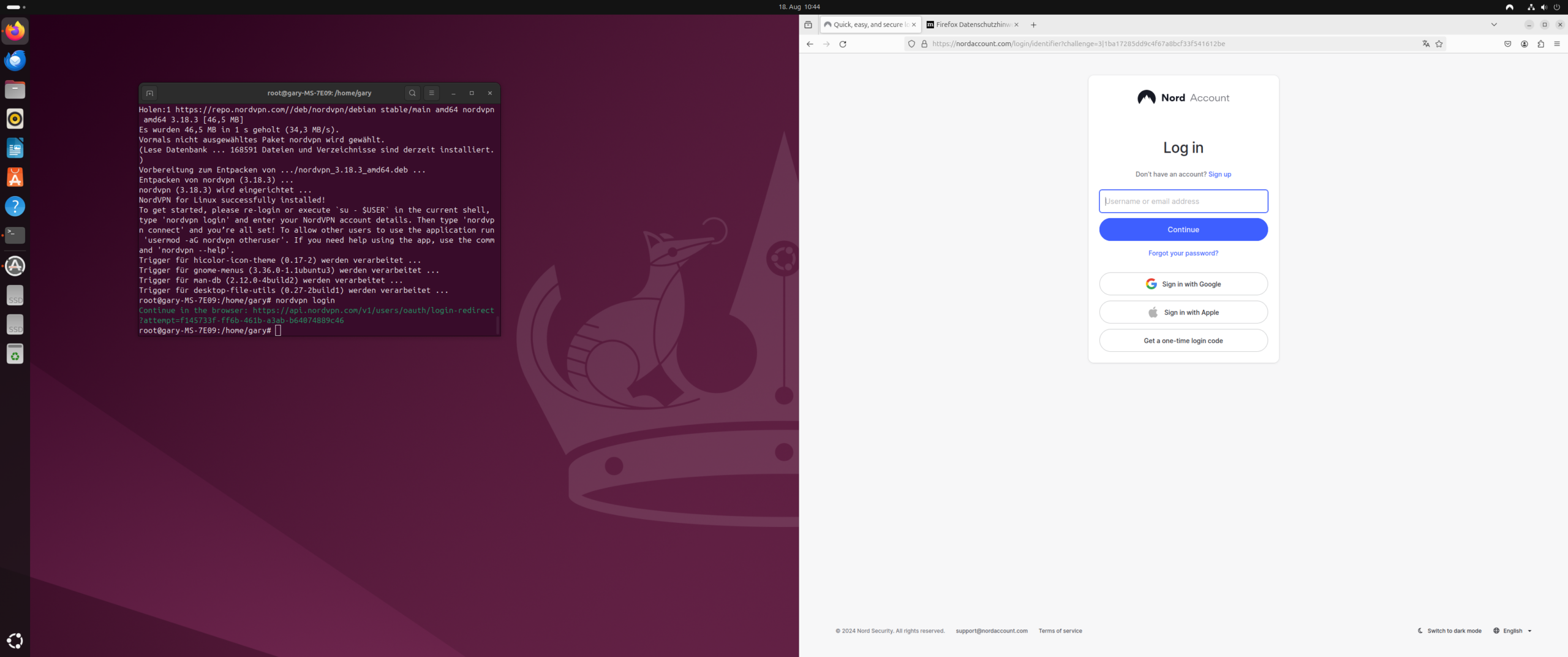
So generierst du den Token: Melde dich auf der NordVPN-Website an. Navigiere zu Dienste > NordVPN > Manuelle Einrichtung. Dort findest du den Bereich Zugriffstoken (Access Token). Generiere einen neuen Token und setze die Laufzeit auf „Indefinitely“ (unbegrenzt). Du kannst ihn jederzeit widerrufen.
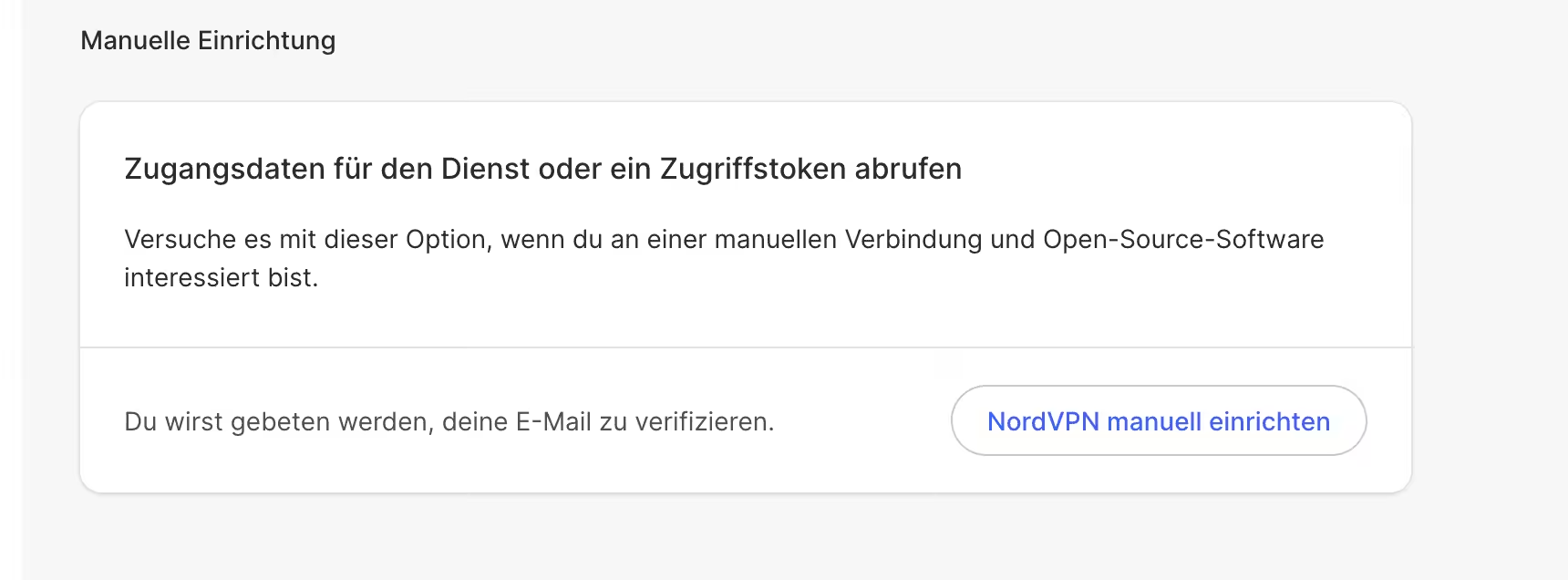
Keine Sorge, falls es bisher nicht geklappt hat!
Viele Anleitungen im Netz enthalten veraltete Informationen, wie die Anmeldung über nordvpn login --legacy. Diese Methode funktioniert seit längerer Zeit nicht mehr. Meine Anleitung hier ist aktuell (Stand April 2026) und funktioniert zuverlässig. Also keine Panik, wenn es mit anderen Anleitungen nicht geklappt hat.
Kopiere den Token und bewahre ihn sicher auf. Du brauchst ihn im nächsten Schritt.
WireGuard Private Key und Konfigurationsdatei erstellen
Jetzt wird’s spannend: Du brauchst deinen persönlichen WireGuard Private Key und eine passende Konfigurationsdatei für die FritzBox. Je nachdem welche Methode du gewählt hast, geht das unterschiedlich.
Methode A: Per Web-GUI (kein Linux nötig)
Am einfachsten geht es über eine Web-GUI, die den Private Key per NordVPN-API abruft und eine fertige Config-Datei für die FritzBox generiert.
Öffne nordgen.selfhoster.win im Browser. Das ist die aktuelle Adresse des Generators, die frühere nord-configs-crafter.pages.dev leitet automatisch dorthin weiter. Gib deinen Access Token ein, wähle Land und Server.
Wichtig: Endpoint auf IP-Adresse umstellen
Bevor du die Config herunterlädst: Öffne links das Menü, geh auf Customize und stelle Endpoint Type von Hostname auf IP Address, dann auf Apply. Damit steht in der Zeile Endpoint die Server-IP statt des Server-Namens, und in dieser Form schluckt die FritzBox die Datei.
Genau daran lag es, dass hier lange stand, man solle die alte Version des Generators nehmen. Die alte Adresse leitet inzwischen sowieso auf die neue Version weiter, du musst also nicht danach suchen.
Gib persönliche Tokens oder Zugangsdaten niemals auf Seiten ein, denen du nicht vertraust. Die oben genannten Tools sind Open Source und in der Community etabliert. Im Zweifel nutze die API-Methode (Methode B) oder den manuellen Linux-Weg (Methode C).
Du kannst deinen Access Token auch komplett aus dem Spiel lassen: Hol dir den Private Key über Methode B oder C und trag ihn im selben Customize-Dialog unter Private Key ein. Das Feld ist dort als reine Sitzungs-Angabe beschriftet.
Methode B: Per API im Terminal (Windows, Mac oder Linux)
Wenn du lieber auf der Kommandozeile arbeitest, kannst du den Private Key direkt per API abrufen. Das funktioniert auf jedem System mit curl.
Private Key abrufen:
curl -s -u token:DEIN_ACCESS_TOKEN https://api.nordvpn.com/v1/users/services/credentials | jq -r .nordlynx_private_keyEmpfohlenen Server abfragen:
curl -s "https://api.nordvpn.com/v1/servers/recommendations?filters[servers_technologies][identifier]=wireguard_udp&limit=1" | jq -r '.[0] | "(.name) - (.station) - Public Key: (.technologies[] | select(.identifier=="wireguard_udp") | .metadata[] | select(.name=="public_key") | .value)"'Mit diesen beiden Werten (Private Key + Server-Daten) kannst du die Config-Datei manuell zusammenbauen. Unter Windows brauchst du curl (ab Windows 10 vorinstalliert) und jq (einmaliger Download).
Methode C: Klassisch per Linux und NordVPN CLI
Die ursprüngliche Methode. Funktioniert zuverlässig, setzt aber ein Linux-System voraus (nativ, Dual-Boot oder VM).
Ich habe diese Anleitung mit Linux ausgeführt, das ich auf einer separaten Partition neben Windows installiert habe. Anleitungen zur Installation von Linux neben Windows gibt es reichlich im Netz. Hier ein paar nützliche Links:
Ubuntu Dual Boot Guide: Die offizielle Anleitung von Ubuntu.
Linux Mint Dual Boot Tutorial: Ausführliche Schritte zur Installation von Linux Mint.
Dual Boot von Windows 11 und Linux: Eine deutschsprachige Anleitung.
Installiere das NordVPN CLI: Öffne das Terminal und führe diesen Befehl aus:
sh <(curl -sSf https://downloads.nordcdn.com/apps/linux/install.sh)Melde dich mit dem Access Token an:
nordvpn login --token <dein_access_token>Aktiviere NordLynx und verbinde dich mit einem Server:
nordvpn set technology NordLynx
nordvpn connect
Extrahiere den Private Key:
sudo wg show nordlynx private-keyDer angezeigte Schlüssel ist dein Private Key. Kopiere ihn und bewahre ihn sicher auf, damit du diese Prozedur nicht noch einmal wiederholen musst.
Die Konfigurationsdatei zusammenbauen
Egal welche Methode du genutzt hast: Am Ende brauchst du eine .conf-Datei mit diesem Aufbau:
[Interface]
PrivateKey = DEIN_PRIVATE_KEY_HIER
Address = 10.5.0.2/16
DNS = 103.86.96.100
MTU = 1380

[Peer]
PublicKey = SERVER_PUBLIC_KEY
AllowedIPs = 0.0.0.0/0, ::/0
Endpoint = SERVER_IP:51820
PersistentKeepalive = 25
Ersetze DEIN_PRIVATE_KEY_HIER mit deinem Key und die Server-Daten mit den Werten aus der API oder dem Config-Generator. Der MTU-Wert 1380 ist eine bewusste Empfehlung: Er löst viele Stabilitätsprobleme, die mit dem Standard-Wert auftreten können.
Download: WireGuard-Configs als ZIP (alle Länder)
Ich habe die gebrauchsfertigen WireGuard-Vorlagen für alle Länder in ein ZIP-Archiv gepackt. Du lädst die Datei herunter, entpackst, wählst dein Land/Server und ergänzt nur noch deinen eigenen Private Key. Kein Fremd-Tool, kein Token auf externen Seiten.
So gehst du vor:
Import der Konfigurationsdatei in die FritzBox
Du hast die Konfigurationsdatei erstellt und angepasst. Jetzt kommt der entscheidende Schritt, um NordVPN FritzBox zum Laufen zu bringen: Import und VPN-Verbindung aktivieren.
Öffne die FritzBox-Oberfläche: Starte einen Webbrowser und rufe http://fritz.box auf. Melde dich mit deinen Zugangsdaten an.
Navigiere zu den VPN-Einstellungen: Gehe zu Internet > Freigaben > VPN (WireGuard) und klicke auf „VPN-Verbindung hinzufügen“. Im Screenshot siehst du übrigens bereits eine eingerichtete Verbindung. So wird es bei dir auch gleich sein, wenn alles richtig eingerichtet ist!
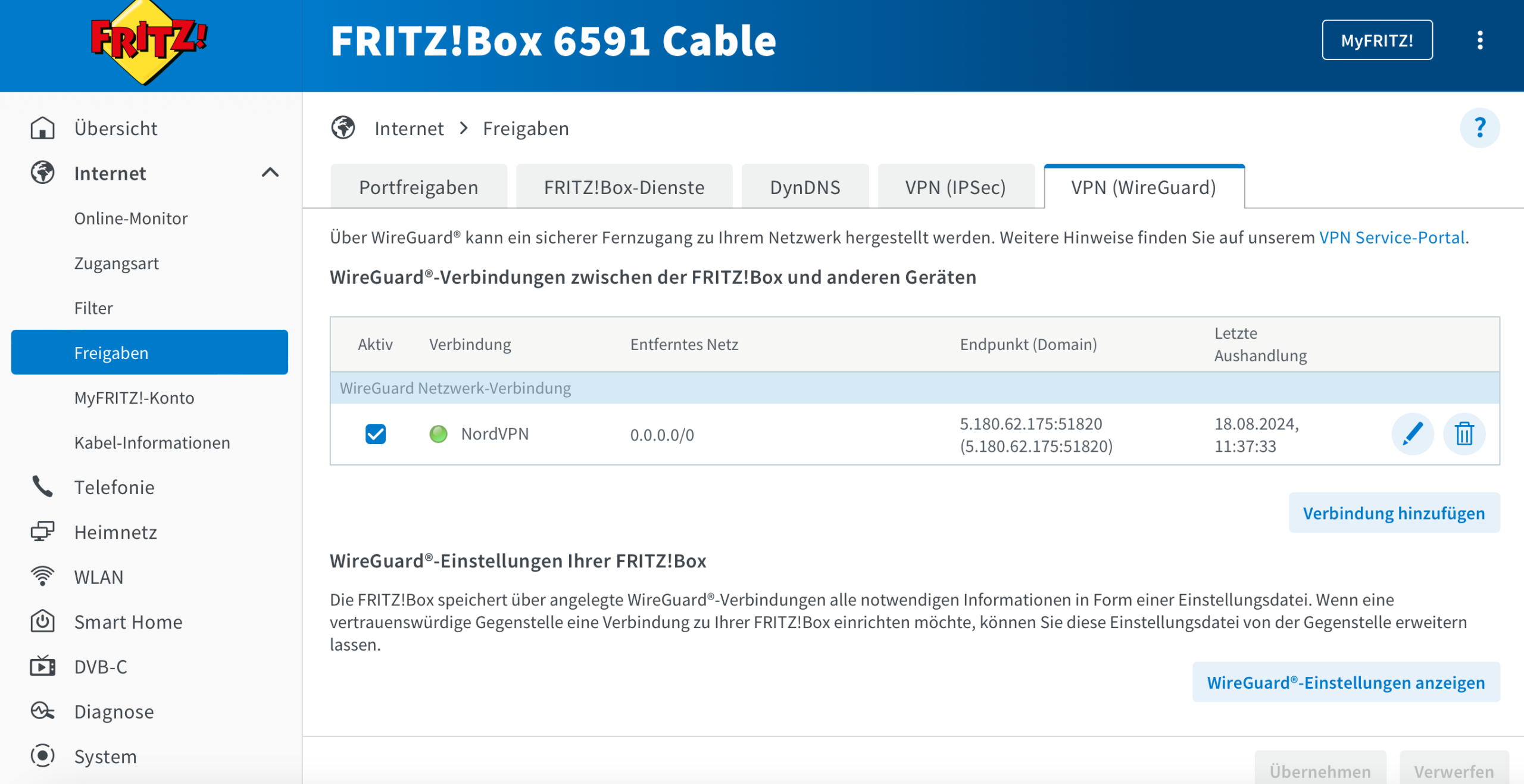
Wähle den unteren Punkt Netzwerke koppeln oder spezielle Verbindung herstellen aus. Im nächsten Bildschirm wählst du bei der Frage: "Wurde diese WireGuard-Verbindung bereits erstellt?" bitte „ja“ aus.
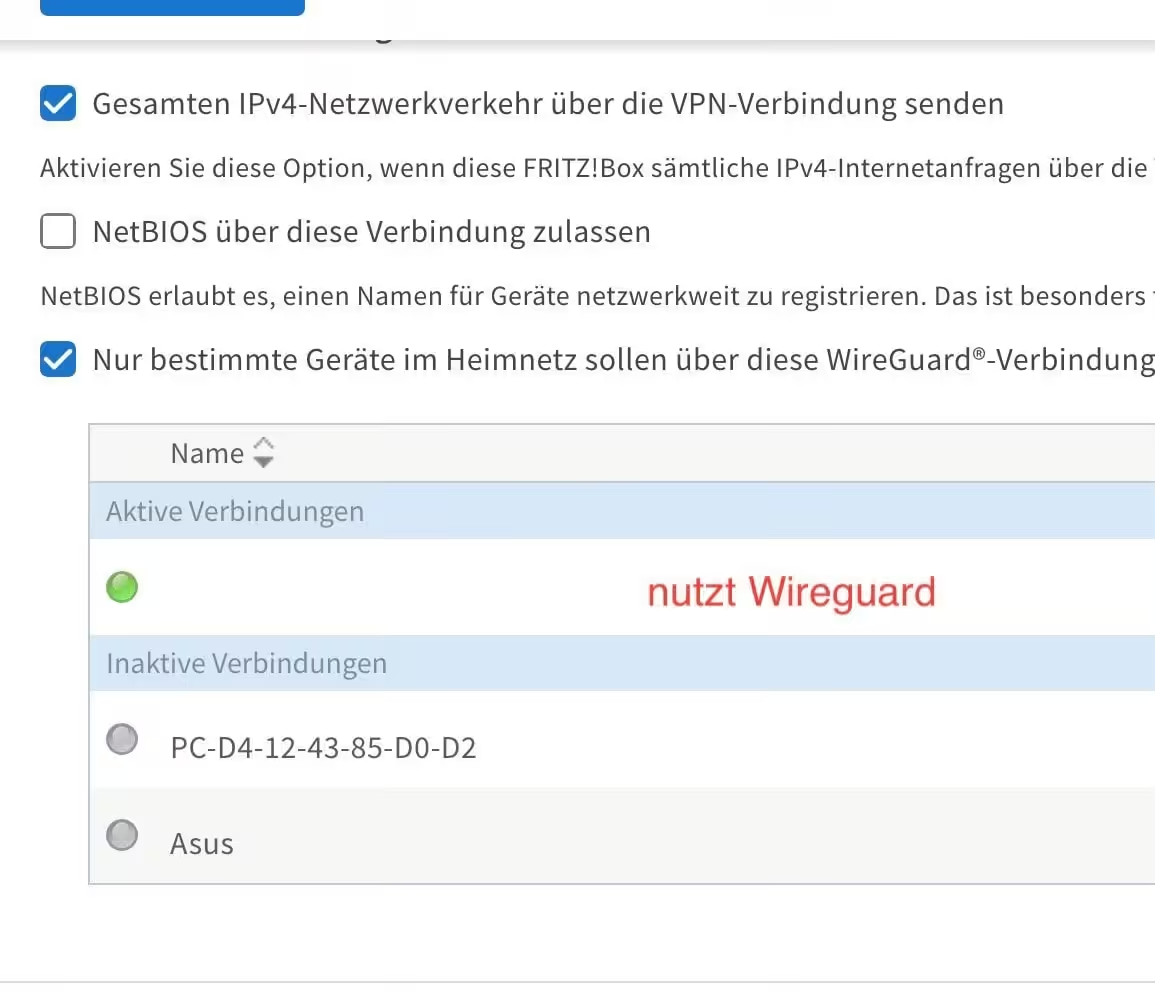
Setze bitte unbedingt einen Haken bei der Option Gesamten IPv4-Netzwerkverkehr über die VPN-Verbindung senden, sonst surfst du weiterhin über eine unverschlüsselte Verbindung. Zusätzlich kannst du bei der unteren Option Nur bestimmte Geräte sollen... die Geräte auswählen, die NordVPN verwenden sollen. Das ist praktisch, wenn du eigentlich nur ein oder zwei Geräte umleiten möchtest, etwa um Geoblocking zu umgehen.
Im nächsten Schritt musst du die Änderungen per Telefon oder per Tastendruck auf der FritzBox bestätigen. Ich denke, du weißt, was jetzt zu tun ist!
Aktiviere die VPN-Verbindung: Nachdem du die Datei importiert hast, speichere die Einstellungen und aktiviere die VPN-Verbindung.
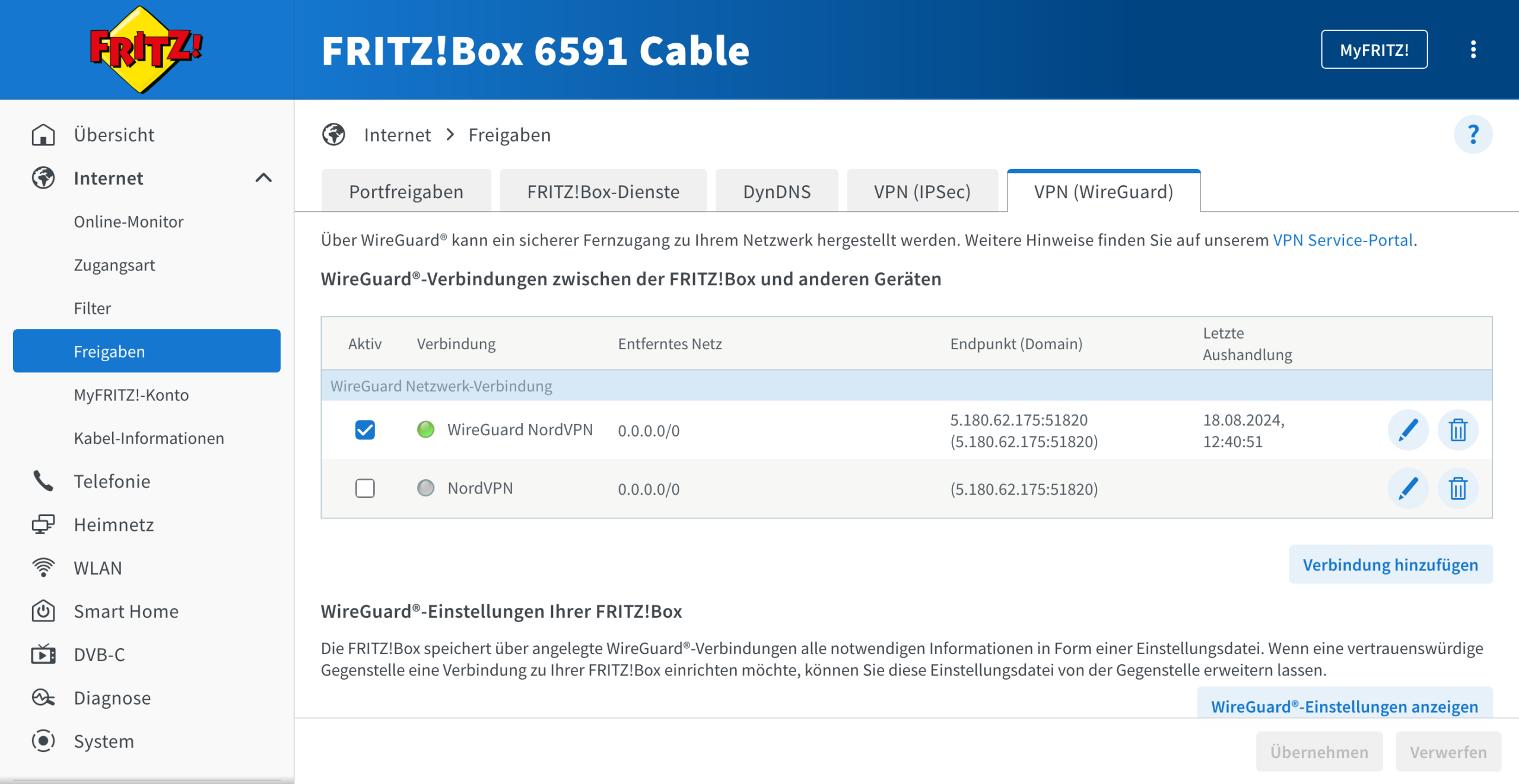
Auf dem Screenshot siehst du, dass die erste Verbindung aktiv ist, während die andere keinen Haken hat. Das bedeutet, du kannst mehrere Konfigurationen hochladen und bei Bedarf zwischen ihnen wechseln. Überprüfe anschließend, ob sich deine öffentliche IP-Adresse ändert, um sicherzustellen, dass die VPN-Verbindung aktiv ist. Hab etwas Geduld, es kann ein paar Momente dauern, bis die Verbindung vollständig hergestellt ist.
Achtung: VPN und Telefonie auf der FritzBox
Wer NordVPN FritzBox erfolgreich eingerichtet hat, übersieht gerne diesen Punkt. Wenn du den gesamten Netzwerkverkehr über den VPN-Tunnel leitest, geht auch dein VoIP-Telefonverkehr durch den Tunnel. Und dein Telefonanbieter (Telekom, Vodafone, 1&1) akzeptiert Registrierungen nur aus dem eigenen IP-Bereich. Ergebnis: Telefon tot.
Das Problem hat sich mit FritzOS 8.03 sogar verschärft, weil der „Nur bestimmte Geräte“-Workaround dort nicht mehr zuverlässig funktioniert.
Was du tun kannst:
Wenn du keine Festnetz-Telefonie über die FritzBox nutzt, kannst du diesen Abschnitt komplett ignorieren.
Wenn dir die FritzBox-Leistung nicht reicht oder du das Telefonie-Problem umgehen willst, probier den GL.iNet Flint 3 / BE9300
Fazit: Lohnt sich NordVPN FritzBox mit WireGuard?
Am Ende bleibt die Erkenntnis: NordVPN FritzBox funktioniert. Und zwar erstaunlich gut. Das Einrichten ist kein „Plug & Play“, sondern eher ein kleiner Ausflug ins Menü-Dickicht von AVM. Wenn du den Weg aber einmal gegangen bist, läuft NordVPN mit WireGuard so stabil, dass du fast vergisst, dass die ganze Zeit ein VPN aktiv ist.
Der große Unterschied zu früheren OpenVPN-Setups: Die Geschwindigkeit bricht nicht mehr ein. Bei mir lag der Verlust bei maximal 15 bis 20 Prozent, was im Alltag kaum auffällt. Auf einer FritzBox 7590 AX mit FritzOS 8 sind 120 bis 160 Mbit/s durch den Tunnel realistisch. Wer eine 5590 Fiber hat, kommt sogar auf über 1.000 Mbit/s.
Natürlich hat die Lösung auch Grenzen. Für unterwegs oder schnelle Serverwechsel ist die NordVPN-App bequemer. Und wer eine alte FritzBox ohne aktuelles FritzOS nutzt, kommt um ein Upgrade nicht herum. Auch das Telefonie-Problem sollte man vorher auf dem Schirm haben.
Die FritzBox ist ohnehin der Knotenpunkt im Heimnetz. Wer sie auch für Smart Home nutzen will, etwa mit DECT-Steckdosen oder Fritz-Smart-Home-Geräten, findet auf meiner Smart-Home-Seite weitere Tipps.
Mehr zu VPN-Routern & Praxis
Wer sein komplettes Heimnetzwerk absichern will, also nicht nur Laptop oder Handy, sondern auch Smart-TVs, Konsolen und IoT-Geräte, hat mit der Kombination NordVPN FritzBox und WireGuard eine sehr solide Lösung. Einmal eingerichtet, läuft es einfach.
Du kannst WireGuard auch mit anderen Anbietern wie Surfshark oder Mullvad verwenden. Im Gegensatz zu NordVPN kannst du die Konfigurationsdateien dort direkt und unkompliziert aus deinem Konto herunterladen. NordVPN FritzBox ist halt tatsächlich ein wenig komplizierter als mit anderen Anbietern oder anderen Routern.
Wenn du noch Fragen hast oder auf Probleme stößt, hinterlasse einfach einen Kommentar. Falls du dich entscheidest, ein (neues) Abo bei NordVPN abzuschließen, würde ich mich freuen, wenn du das über meinen Link machst. Wenn nicht, ist das zwar schade, aber ich komme schon klar damit.
Häufige Fragen zu NordVPN FritzBox
Kann ich NordVPN auf der FritzBox ohne Linux einrichten?
Ja. Seit 2025 gibt es Web-GUIs und eine API-Methode, mit der du den WireGuard Private Key direkt per Browser oder Terminal abrufen kannst. Linux ist nicht mehr zwingend nötig.
Welche FritzBox-Modelle unterstützen WireGuard?
Alle aktuellen Modelle mit FritzOS 7.50 oder neuer, darunter FritzBox 7590 AX, 7590, 7530 AX, 6690 Cable, 6660 Cable, 5590 Fiber und weitere. Für vollen IPv6-Support brauchst du FritzOS 8.0 oder neuer.
Warum funktioniert die Telefonie nicht mehr nach VPN-Einrichtung?
Weil dein VoIP-Telefonverkehr durch den VPN-Tunnel geleitet wird und dein Provider die Registrierung von einer VPN-IP nicht akzeptiert. Lösung: Selektives Routing nutzen (nur bestimmte Geräte durch VPN) oder einen separaten VPN-Router verwenden.
Warum bleibt die VPN-Verbindung in der FritzBox grau?
Weil der Private Key nicht von allein ins Config-File rutscht. Der muss von dir manuell ergänzt werden. Solange du das nicht machst, bleibt’s grau. Das ist kein Bug, sondern so gedacht.
Ist WireGuard schneller als OpenVPN auf der FritzBox?
Deutlich. In Tests erreicht WireGuard auf einer FritzBox 7590 AX zwischen 120 und 160 Mbit/s, während OpenVPN oft unter 50 Mbit/s bleibt. Die FritzBox 5590 Fiber schafft sogar über 1.200 Mbit/s per WireGuard.
Wie schnell ist NordVPN mit WireGuard auf der FritzBox wirklich?
In meinen Tests lag der Speed meist nur 15 bis 20 Prozent unter der Direktverbindung. Die genaue Geschwindigkeit hängt von deinem Anschluss, der FritzBox und dem gewählten Server ab. Die FritzBox-CPU ist der Flaschenhals, nicht das Protokoll.
Welcher Router funktioniert mit NordVPN?
Neben aktuellen FritzBox-Modellen funktionieren auch Router von GL.iNet besonders gut mit NordVPN, etwa der u003ca href=u0022https://www.techboys.de/gl-inet-be9300-vpn-router-wi-fi-7-flint-3u0022u003eFlint 3 (BE9300)u003c/au003e. Die haben WireGuard nativ und oft mehr VPN-Durchsatz als eine FritzBox.
Geht das nicht einfacher mit einem anderen VPN-Anbieter?
Ja. ProtonVPN oder Surfshark bieten fertige WireGuard-Configs zum direkten Download. Kein Linux, kein Token-Gefrickel. Wenn dir der NordVPN-Umweg zu viel ist, lohnt sich ein Blick in meine anderen Tests.
➜ Mehr Tests & Anleitungen wie immer auf techboys.de










54 Kommentare
Hallo, die von dir zum download angebotene Zip Datei beinhaltet nicht die Dateien, in denen man das Land und die Stadt auswählen kann. Kannst du die Datei bitte noch einmal aktualisieren?
Die Datei enthält 127 deutsche Serverstandorte. Wenn Du mehr brauchst bzw. andere Länder benötigst, musst du sie manuell herunterladen wie in der Anleitung beschrieben.
Wo findet man die ZIP Datei zum Download?
Vielen Dank für die ausführliche Anleitung. Mit ein paar Zwischenschritten (apt install wireguard-tools um den Befehl wg ausführen zu können) hat bei mir (fast) alles geklappt. Beim Einfügen der config Datei in die Fritzbox gab es einen Fehlerhinweis, weil in der config Datei hinter dem „=“ Zeichen kein Leerzeichen eingefügt war. Als diese Fehler behoben waren konnte die Verbindung aber leider nicht eingerichtet werden. Ich habe eine FritzBox 6591 cable mit OS:8.03. Die Fehlermeldung der Fritzbox lautat nur „Ihre Einstellungen konnten leider nicht erfolgreich übernommen werden“. Hat einer eine Idee?
Ich hab die Anleitung vor ein paar Wochen nochh einmal mit der 6591 und OS 8.03 getestet, da gab’s die Fehler nicht. Hast du zufällig die Configs von nord-configs-crafter.pages.dev genommen?
Davor warne ich im Artikel, weil genau damit solche Probleme entstehen.
Hi, deine Aneitung funktioniert, allerdings scheint die original DNS von meinem Betreiber Vodafone es immer noch nach außen zu schaffen. Schau mal unter myip.com ob rechts Germany oder das Land deines VPNs angezeigt wird?
Wenn ich die Fritz.Box neu starte, habe ich für ein paar Minuten unter myip.com das Land der genutzen VPN Verbindung.
Ich habe bereits die DNS einträge geändet auf 8.8.8.8 und 1.1.1.1 sowie die ipV6 pendants, aber wenn ich ipconfig /all in windows angebe, sehe ich das die ipv6 DNS nicht deren entspricht welche ich in der Fritzbox hinterlegt habe, sondern von Vodafone.
Hat jemand ne idee wie man die IPv6 Thematik bei Wireguard und NordVPN und der Fritzbox korrekt behandelt?
LG Dary
Hi nochmal, ich konnte es selbst beheben mittels den lokalen DNS IPV6 einstellungen siehe Abschnitt2:
https://avm.de/service/wissensdatenbank/dok/FRITZ-Box-4060/165_Andere-DNS-Server-in-FRITZ-Box-einrichten/
Habe unter: http://192.168.178.1/#/network/settings/critical/ipv6
Router Advertisement im LAN aktiv: DEAKTIVIERT
DNSv6-Server auch über Router Advertisement bekanntgeben (RFC 5006): DEAKTIVIERT
DHCPv6-Server in der FRITZ!Box deaktivieren: AKTIVIERT
Es sind keine anderen DHCPv6-Server im Heimnetz vorhanden.: AKTIVIERT
Jetzt scheints sauber zu laufen ohne IPV6 DNS vom Anbieter
Wow, das war bestimmt viel Arbeit – danke für Teilen! Ich schau’s mir die Tage in Ruhe an und würde es gern, wenn du einverstanden bist, in die Anleitung übernehmen.
Und in meinem Fall ist es grün, aber der Router fügt einige eigene DNS-Adressen hinzu und wenn ich ihn mit Wireshark scanne, ist alles sichtbar, also weiß ich nicht, ob es funktioniert …
Doch, das funktioniert. Aber Du musst noch Deinen NordVPN Zugangs-Token angeben. Auf der Seite „https://nord-configs.selfhoster.nl/“ wie erwähnt im Menu links oben „Generate Private Key“ anklicken und dann Deinen im NordVPN erstellten Zugangs-Token eingeben. Danach bekommst Du im runtergeladenen Config-File den Private Key mit.
Da hast du recht, vielen Dank. Ich würde offen gesagt, da keine persönlichen Daten eingeben und es stattdessen so machen, wie im Artikel beschrieben. Ist vielleicht umständlich, funktioniert aber.
Hi, zuerst Mal danke für die Anleitung. Sehr positiv wäre eigentlich, dass man jetzt auch mit Windows viel einfacher zu seinem Private Key und dem kompletten Config-File kommt. Die Seite vom Link von Dir zur NordVPN Configs Crafter hat einen Link zur „neuen“ Seite „https://nord-configs.selfhoster.nl/“. Dort kann man oben links beim Hamburger-Menu „Generate Key“ anwählen (ich war bereits mit NordLynx verbunden). Danach hat das runtergeladene Config-File bereits den Private Key drin.
Also auf jeden Fall, falls ich das richtig verstanden habe. Ich hab den gleichen Private Key auch über einen anderen Weg mit PowerShell erhalten. Leider habe ich das gleiche Problem wie andere, bei welchen die Verbindung „grau“ bleibt. Hat sich mal jemand gemeldet, der das beheben konnte. Ich habe einiges probiert, aber kann es nicht lösen. Der Support von NordVPN sagt, dass er das offiziell nicht unterstützt und darum keine Hilfe bietet.
Danke nochmals und Grüsse
Ein „fertiger Private Key“ steht in generischen Configs auf der Seite NICHT drin, den musst du selbst einfügen.
Wenn dir das zu viel ist: anderer Anbieter, weniger Stress.
Hallo,
die VPN läuft ich habe nur bestimmte Geräte ausgewählt alles i.o. Aber alle anderen Geräte die ich nicht ausgewählt habe können http://www.google.de/com nicht öffnen. Weiss jemand woran das liegen könnte
Gruß Max
Laufen andere Seiten bei dir normal?
Google zeigt manchmal „verdächtige Aktivitäten“ an – das passiert oft, wenn man ein VPN nutzt. Dann teilst du dir nämlich die IP mit anderen, und wenn jemand diese IP vorher für Blödsinn verwendet hat, bekommst du die Meldung ab.
Noch ein kleiner Hinweis: Je mehr Infos du zu deinem Problem gibst, desto leichter kann ich dir aus der Ferne helfen 🙂. Und bitte melde denselben Fall nicht mehrfach unter verschiedenen Namen – das sorgt nur für Verwirrung.
Vielen Dank für die Anleitung VPN ist aktive nur für bestimmte Teilnehmer. Da funktioniert alles Top. Die anderen Teilnehmer ohne Tunnel funktioniert keine Google suche mehr?
Hi Gary,
sorry für den doppel Post hatte den ersten nicht gleich gesehen. Also wenn ich mit einem Gerät das nicht als VPN ausgewählt habe versuche http://www.google.de zu nutzen dreht sich der kreis und es kommt nichts auch keine Meldung. gebe ich von webseiten die url direkt im browser ein funktioniert eigentlich alles, nur google nicht mehr.
Hallo Max,
kannst du bei Gelegenheit mal Folgendes ausprobieren:
Trag auf den Geräten, bei denen Google nicht funktioniert, testweise einen anderen DNS-Server manuell ein – zum Beispiel 1.1.1.1 (Cloudflare) oder 9.9.9.9 (Quad9). Damit lässt sich gut eingrenzen, ob das Problem an den DNS-Einstellungen der FRITZ!Box liegt.
Viele Grüße
Gary
Ich bekomme leider immer diesen Fehler:
Importierte Konfigurationsdatei der WireGuard-Gegenstelle ist fehlerhaft.
Grund: Fehlender Wert (Zeile 2: PrivateKey=XXXXX=).
Klicken Sie auf „Schließen“, um zur WireGuard®-Übersicht zu gelangen und erstellen Sie die WireGuard®-Verbindung bitte erneut.
FRITZ!Box 5690 Pro
[Interface]
PrivateKey=XXXXXXXXX=
Address=10.5.0.2/16
DNS=103.86.96.100
[Peer]
PublicKey=XXXXXXXX=
AllowedIPs=0.0.0.0/0,::/0
Endpoint= http://de696.nordvpn.com:51820
PersistentKeepalive=25
Bitte poste keine privaten Dateien in der Öffentlichkeit.
deswegen sind sie ja ge"X".
Sorry, sah am Handy so aus. In der Fehlermeldung steht, dass in Zeile 2 der Private Key fehlt…
Kommt vielleicht etwas spät, aber ich hatte das gleiche Problem. Was geholfen hat, war Leerzeichen einzufügen.
[Interface]
PrivateKey = XXXXXXXXX=
Address = 10.5.0.2/16
DNS = 103.86.96.100
[Peer]
PublicKey = XXXXXXXX=
AllowedIPs = 0.0.0.0/0, ::/0
Endpoint = http://de696.nordvpn.com:51820
PersistentKeepalive = 25
Setz mal Leerzeichen um die = herum…also PrivateKey = XXXX und so weiter, dann nimmt die Fritzbox auch die Datei
Hallo, danke für die super Anleitung 🙂
Leider bekomme ich in meiner FRITZ!Box 7590 folgende Fehlermeldung:
"Die Konfigurationsdatei kann nicht importiert werden, da bereits ein Schlüsselpaar existiert."
Kann mir da jemand helfen?
Probier es hiermit:
https://lu.avm.de/service/wissensdatenbank/dok/FRITZ-Box-4060/3689_FRITZ-Box-meldet-Schlusselkonflikt-beim-Import-einer-WireGuard-Konfigurationsdatei/
Hallo. Danke für die Anleitung! Ich bin offensichtlich unfähig dazu zu verstehen, wie genau die Config-Datei auf dieser NordVPN-Seite erstellt wird. Und ich denke das ist auch der Grund dafür, dass es bei mir nicht funktioniert. Könntest du diesen Schritt evtl. etwas detaillierter beschreiben? Vielen Dank schonmal!
Tschuldigung…ich nochmal…auserdem kann ich solange ich per Konsole die Verbindung aufrechterhalte und somit mit dem PC selbst im VPN bin nicht per Browser auf die Fritz.Box zugreifen. Das geht erst wieder, nachdem ich per "NordVPN disconnect" wieder aus dem VPN raus bin. Ist das so in Ordnung?
Ich lese deinen Kommentar und denke mir: Vielleicht hatte das Internet zu später Stunde einfach ein bisschen zu viele Fragezeichen parat? 😄 Kleiner Tipp am Rande: Solche Anleitungen sind tagsüber oft leichter zu durchschauen – und hey, das Internet hat 24 Stunden am Tag geöffnet. Auch am Wochenende, ganz ohne Gedrängel.
Spaß beiseite: Die Anleitung zielt darauf ab, VPN direkt auf der Fritzbox einzurichten, damit du dir den Umweg über jedes einzelne Gerät sparen kannst. Warum du dann noch VPN auf deinem Rechner aktivierst, bleibt ein kleines Mysterium. Vielleicht hast du den Ansatz noch nicht ganz auf dem Schirm – oder du testest einfach gerade, wie viel VPN man stapeln kann? 😜
Falls du tatsächlich irgendwo hängengeblieben bist und das kein nächtliches Gedankenexperiment war, schreib gerne genauer, was schiefläuft. Ich helfe natürlich gerne – Internet-Rätsel sind schließlich immer spannend.
Also…ich verstehe, dass ich mit meinen beiden Kommentaren total trottelig wirke. Daher, blame on me.
Aber ja, meine Intention war es ja, eben nicht auf allen Geräten ein VPN zu aktivieren, sondern indem ich es auf dem Router laufen lasse dann alle Geräte abzudecken.
Ich habe Ubuntu installiert. Ich habe auch mittels Konsole NordVPN installiert, Verbindung hergestellt und Private Key anzeigen lassen. Wie in der Beschreibung eben. Lediglich der Schritt mit dem Erstellen der Konfigurationsdatei erschließt sich mir nicht. Ich verstehe nicht wie ich diese genau in dem Configs Crafter herstelle. Dafür bräuchte ich nähere Erläuterungen. Denn scheinbar habe ich etwas falsches heruntergeladen. Die Einrichtung des VPN auf der FritzBox hat damit jedenfalls nicht geklappt.
Vielen Dank trotzdem für deine Antwort und ich hoffe, du kannst mir vllt. noch weiterhelfen.
Ich denke, ich habe deine Absichten missverstanden. Ich hab' bei den Kommentaren gedacht, dass es sich um einen Trollversuch handelt.
Bezüglich des NordVPN Config Generators (egal ob in der alten oder neuen Version): Du suchst dir das Land und den Server heraus , gehst auf "Download Config" und speicherst die Datei ab.
Das ist die Konfigurationsdatei,, aber sie muss noch abgeändert werden, sonst funktioniert es nicht.
Bei der Stelle PrivateKey=YOUR_PRIVATE_KEY (bei mir in der Anleitung steht halt "dein_private_key") musst du DEINEN zuvor in Linux erstellten Private Key einfügen.
Danach speicherst du die Konfiurationsdatei nochmal ab und folgst der Anleitung.
Als Editor kannst du zum Beispiel Notepad++ nutzen, zur Not tut es aber auch der Windows-Editor für so geringe Änderungen.
Ist das die Stelle an der du hängst?
Hey, vielen Dank u. kein Problem!
Sorry, dass ich mich so doof anstelle…ich nehme an, mit "Du suchst dir das Land und den Server heraus" meinst du, wenn mir nach dem NordVPN connect – Befehl z.B. "You are connected to Germany #xxx ( http://dexxx.nordvpn.com )" angezeigt wird, dann müsste ich im ConfigGenerator eben auch nach der dementsprechenden Germany #xxx – ConfigDatei suchen. Ist das soweit richtig?
So habe ich es jedenfalls gemacht. Und in dieser Datei war der Private Key den mir die Konsole angezeigt hat bereits eingefügt. Ich musste ihn nicht ersetzen. Das habe ich schonmal nicht verstanden. Und wenn ich dann eben diese Datei in der FritzBox zur Erstellung des VPN benutzt habe, ist der Prozess fehlgeschlagen.
Nein, da stand ganz sicher kein Private Key drin, es sei denn, du hast ihn da reinkopiert.
Da es offensichtlich nicht an der Anleitung liegt, kann ich dir da leider überhaupt nicht weiterhelfen. Viel Erfolg dennoch!
Hi. Ich bin´s wieder. Es hat geklappt!! Das Update des Fritz-OS war die Lösung……Sorry wegen der Umstände. Ich musste nach der Einrichtung des VPN allerdings feststellen, dass Netflix auf meinem TV nun erkannt hat, dass ich über einen anderen Server online bin. Kann ich das umgehen? Ich dachte, viele nutzen extra deshalb ein VPN um z.B. Geoblocking zu umgehen!? Ich bin auch mit einem deutschen NordVPN-Server verbunden. Funktioniert die App auf dem TV nur, wenn ich den TV nicht über das VPN laufen lasse?
Nein, weiß ich nicht. Sofern ein halbwegs aktuelle FritzOS-Version auf dem Router installiert war, die Wireguard/VPN unterstützt, sollte es damit nix zu tun haben.
Ich nutze Netflix schon lange nicht mehr, daher: keine Ahnung!
vielen Dank für deinen Kommentar. Es ist ja oft so, dass sich leider fast ausschließlich Leute melden, wenn etwas angeblich nicht funktioniert. Das ist völlig in Ordnung – Feedback ist wichtig. Aber in den letzten Tagen häufen sich solche Meldungen, die sich bei genauerem Hinsehen nicht reproduzieren lassen oder auf individuelle Fehler zurückzuführen sind.
Die Anleitung wurde heute nochmals geprüft und funktioniert einwandfrei. Es ist problemlos möglich, die WireGuard-Verbindung so einzurichten, dass sie nur für bestimmte Geräte genutzt wird (siehe Zeitangabe im Screenshot) – oder eben für alle Geräte im Netzwerk.
Falls du das Problem tatsächlich reproduzieren kannst, wäre es super, wenn du etwas genauer beschreiben könntest, was du gemacht hast und wo es hakt. Ohne Details ist es schwer, sinnvoll zu helfen.
Und zum Thema PM: Wohin soll die geschickt werden? Das hier ist keine Plattform mit privater Nachrichtenfunktion. Vielleicht ist das ein Missverständnis – oder war das ein Scherz? 😉
Ich freue mich auf eine konstruktive Rückmeldung und helfe gerne weiter, wenn wirklich ein Problem besteht.
Viele Grüße
Fritzbox 7530AI mit aktuellem Fritz OS (8.xx) vom Provider
Also in der Theorie hat es alles wunderbar funktioniert ABER.
Ich richte den Tunnel ein, und stelle dann ein, dass der Wirguard Tunnel lediglich für 1-2 Geräte angewendet werden soll.
Falls nochjemand diesen Fehler reproduzieren kann bitte ich um eine PM.
Bei mir ist es genau das gleiche wie bei Hendrik, alles nach Anleitung eingerichtet, aber die Verbindung wird nicht hergestellt. (Fritzbox 6850 5G)
Der entsprechende Button wird nicht grün, sondern bleibt grau.
Evtl. sollte ich dazu sagen, daß ich heute erst den NordVPN Zugang gekauft bzw. eingerichtet habe?
Sollte aber doch normal keinen Unterschied machen.
Übrigens: Im Jahr 2023 habe ich mal 4 Wochen lang surfshark getestet, dort funktionierte die Einrichtung vollkommen problemlos in der Fritzbox, man brauchte auch kein Linux…
Allerdings konnte ich hier nicht auf alle Mediatheken zugreifen, deswegen wieder gekündigt.
Das ist natürlich blöd. Ich kann mich da leider nur wiederholen: Ich probiere es alle paar Wochen mit neu erzeugten WireGuard-Konfigurationen auf einer Fritzbox 6591 aus und es klappt ohne Probleme. Sollten sich Änderungen ergeben, werde ich die Anleitung entsprechend anpassen.
Mein Tipp: probier es mit einem anderen Anbieter aus, der WireGuard-Konfigurationen zum direkten Download anbietet und schau, ob damit vielleicht die Mediatheken genutzt werden können, die du benötigst.
Hi, nach langem probieren hat das Einrichten durch diese Anleitung super geklappt. Aber leider ist die NordVPN WireGuard Verbindung in der FritzBox trotzdem „grau“ (also dieser Aktivitäts-Ball) und nicht „grün“. Sollte vielleicht dazu sage , dass ich die Config mit einem UK-Server erstellt habe. Gibt es dafür eine Lösung?
Router habe ich natürlich schon neugestartet.
Vielen Dank.
Hi zurück,
ich habe das Ganze vor ein, zwei Wochen auch mit anderen Servern getestet – das Ergebnis bleibt (wie erwartet) gleich. Vielleicht hat sich an irgendeiner Stelle ein kleiner Fehler eingeschlichen, sodass die Anleitung nicht ganz zu 100% wie beschrieben umgesetzt wurde. Das passiert schneller, als man denkt! 😊
Hallo Gary,
ich habe, da es für mich einfacher war, mich für Surfshark entschieden. Ich habe die config in surfshark erstellt in die Fritzbox geladen und die Haken bei „Gesamten IPv4-Netzverkehr…….“ und bei „Nur bestimmte Geräte“ nur meinenn Smart TV ausgewählt. Das hat funktioniert, auch die Telefonie funktioniert. ABER mein WLan mit den Ubiquiti UniFi AP und meine Amazon Echo bzw. Dot Geräte bekommen keine Verbindung zum Internet. Wo ist mein Fehler, kannst du mir helfen?
Hi,
ich hätte ja getippt, dass der Haken bei gesamten IPv4-Netzverkehr NICHT gesetzt wurde, von daher kann ich jetzt nur mutmaßen, was da los ist.
Vielleicht solltest IPv6 abstellen und schauen, dass dein Ubiquiti nicht im Bridge-Modus ist.
Hallo, ich habe gerade mal versucht nach deiner Anleitung den Private Key zu extrahieren. Leider kommt bei
sudo wg show nordlynx private-key
Kommando nicht gefunden. Nord läuft bei mir schon länger in einer VM. Wollte es aber für mehrere Geräte nutzen und daher auf die FritzBox bringen. Ich hab mich dort aber anders angemeldet. Bei der Anmeldung kommt ein Link, diesen muss ich drücken und ich muss mich dort auf de Webseite anmelden, danach einen generierten Code zurück kopieren und ich bin eingeloggt. Liegt es vllt daran das ich den Key nicht raus bekomme und er meint kein Kommand ? Protokoll passt.
Hi,
versuche es doch einfach so wie die Anleitung es nahe legt – dann sollte es klappen.
Hatte das gleiche Problem…bis mir auffiel, dass ich Wireguard zwar unter Windows auf dem Rechner hatte, aber nicht in der Linux-Partition der FP. Dämlich, ich weiß – bin halt kompletter Laie. Also auf Linux nochmal Wireguard installiert und schwupps gings …da verstand er dann auch das Kommando „wg“ 😂
Geil hat geklappt danke 🙂
Frage: Ist der Linuxserver nur ein temporäres Hilfskonstrukt, um den NordVpn Account und das Zertifikat zu erzeugen, um dann die erzeugte und angepasste config- Datei in der FRITZ!Box einzurichten?
Du brauchst Linux um dein Private-Key zu extrahieren. Dieser private Schlüssel ist wie der Name nahelegt individuell und an dein Konto/Abo bei NordVPN gebunden.
Wenn der Tunnel aktiv ist, geht die Telefonie nicht mehr. Kann man bisher leider nicht ausschliessen.
Vielen Dank für den Hinweis – das ist in der Tat ein gewaltiger Nachteil!
Bei mir hat die Einrichtung zwar funktioniert aber die Verbindung bleibt grau und inaktiv. Egal was ich mache.
Aus der Ferne schwierig zu beurteilen. Es gibt da halt einige Stolpersteine. Ist die Verbindung aktiv? Wurde der private key erstellt und in die Konfigurationsdatei eingefügt? Speichern nicht vergessen?
Vielen dank für die übersichtliche und verständliche Anleitung. Es hat prima geklappt.